
Traiter les messages du formulaire de contact
Mis à jour le 07/10/2026
Les demandes envoyées depuis votre page Contact arrivent ici : lisez-les, répondez par e-mail et marquez-les traitées pour ne rien laisser en suspens.
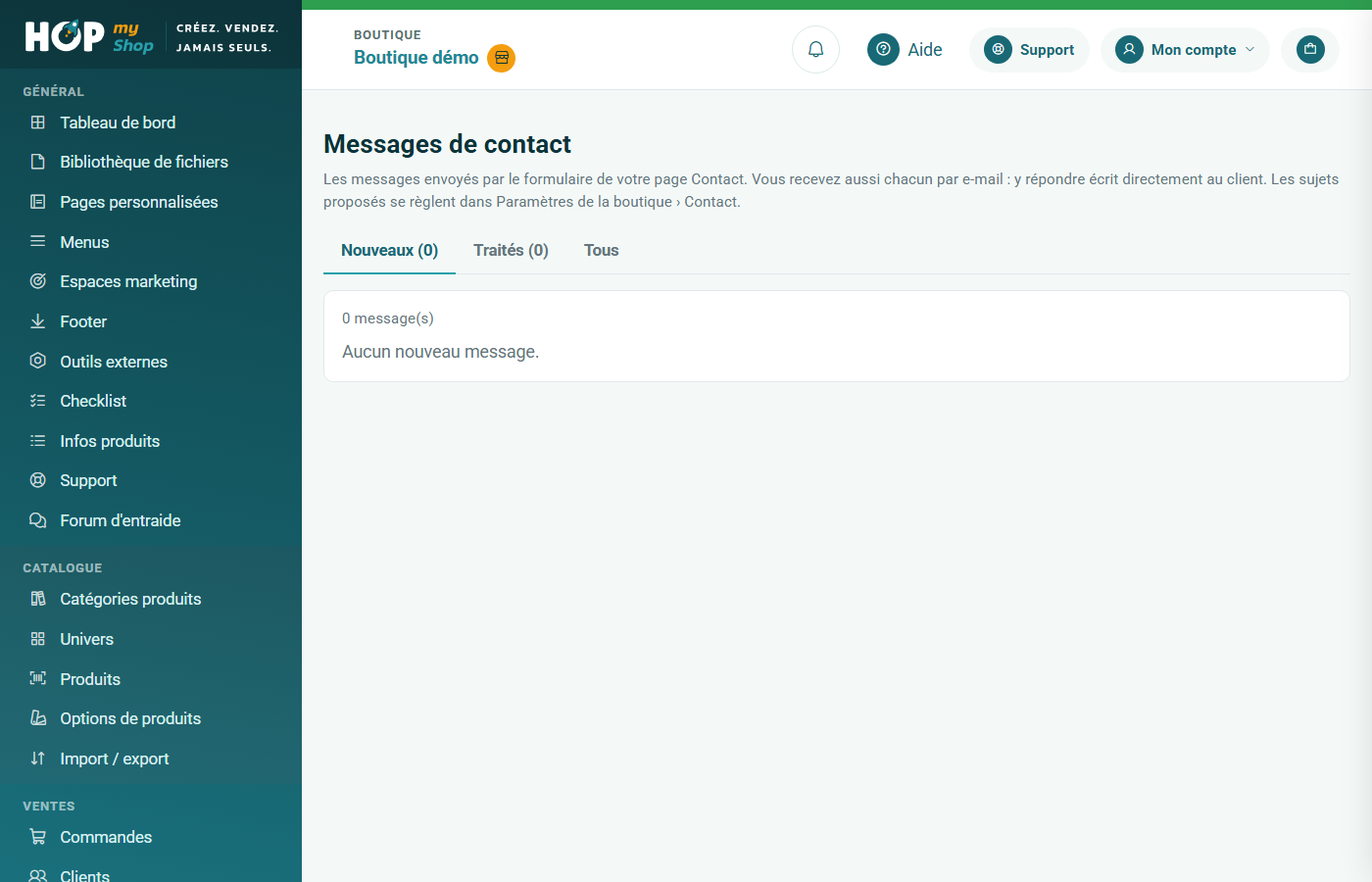
L'écran « Messages de contact » rassemble les messages envoyés par le formulaire de votre page Contact. Il vous permet de voir d'un coup d'œil ce qui attend une réponse et de garder la trace de ce qui a été traité.
Pas à pas
- Ouvrez l'onglet « Nouveaux » : le nombre de messages en attente est indiqué entre parenthèses. « Traités » montre ceux déjà pris en charge, « Tous » l'ensemble.
- Repérez le message dans le tableau : « Reçu le », « Sujet » (avec la commande concernée si le client l'a indiquée), « E-mail » et « Statut ».
- Cliquez « Lire » pour déplier le message complet sous sa ligne.
- Pour répondre, cliquez sur l'adresse e-mail du client : votre messagerie s'ouvre avec le sujet déjà rempli.
- Une fois la réponse envoyée, cliquez « Marquer comme traité » : le message passe dans l'onglet « Traités ». En cas d'erreur, « Rouvrir » le remet parmi les nouveaux.
Bon à savoir
- Vous recevez aussi chaque message par e-mail : y répondre depuis votre messagerie écrit directement au client. Cet écran sert de tableau de suivi.
- Les sujets proposés dans le formulaire se règlent dans « Paramètres de la boutique » › « Contact ».
- « Exporter » télécharge la liste en Excel ou CSV. Elle contient des e-mails et des messages de clients : une confirmation RGPD vous est demandée et l'export est enregistré.
Ce tutoriel vous a-t-il aidé ?
Dans la même catégorie
Suivre et expédier une commandeRetrouvez une commande, lisez son statut, téléchargez sa facture et préparez son expédition avec une étiquette ou un numéro de suivi.Rechercher un client et consulter sa ficheRetrouvez un client par son nom ou son e-mail, puis ouvrez sa fiche pour voir ses coordonnées, ses achats, ses avoirs et ses dernières commandes.Retrouver et télécharger une factureFactures et factures d'avoir sont créées automatiquement : apprenez à les filtrer, à les retrouver par numéro et à télécharger leur PDF.Suivre les paiements et les remboursementsVérifiez qu'une commande a bien été réglée, retrouvez un remboursement et débloquez un paiement resté en attente grâce à la synchronisation avec Stripe.Créer et relier son compte StripeSans compte Stripe actif, vos clients ne peuvent pas payer. Créez votre compte en quelques minutes et suivez son état jusqu'à l'activation des paiements.Consulter les abonnements de vos clientsSi vous vendez des abonnements, cet écran liste ceux de vos clients : statut, prochaine échéance, carte enregistrée et détail de chaque occurrence payée.