
Créer et relier son compte Stripe
Mis à jour le 07/10/2026
Sans compte Stripe actif, vos clients ne peuvent pas payer. Créez votre compte en quelques minutes et suivez son état jusqu'à l'activation des paiements.
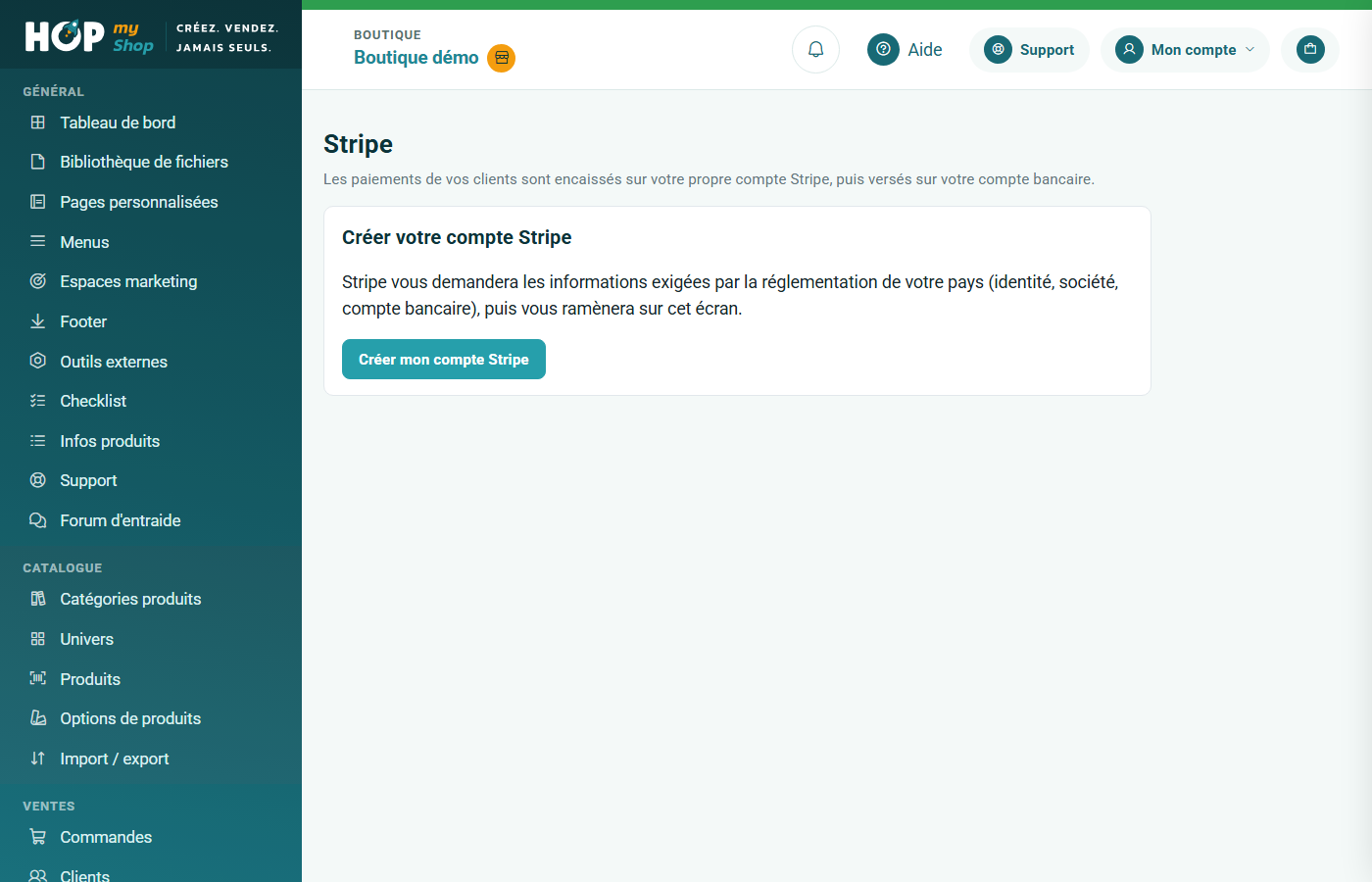
Stripe est le prestataire qui encaisse les paiements par carte de vos clients sur votre propre compte, puis les verse sur votre compte bancaire. L'écran « Stripe » sert à créer ce compte et à vérifier qu'il est bien actif : tant qu'il ne l'est pas, vos clients ne peuvent pas régler leurs commandes.
Pas à pas
- Connectez-vous avec le compte du titulaire de la boutique : lui seul peut créer le compte Stripe ou terminer l'inscription, car elles engagent son identité et son compte bancaire.
- Cliquez « Créer mon compte Stripe ».
- Sur le site de Stripe, renseignez les informations exigées par la réglementation de votre pays : identité, société, compte bancaire. Stripe vous ramène ensuite sur cet écran.
- Lisez l'état affiché. « Compte actif : vos clients peuvent payer sur votre boutique » signifie que tout est en ordre. « Stripe vérifie vos informations » demande simplement d'attendre, en général quelques minutes, parfois quelques jours.
- Si l'écran indique « Votre inscription chez Stripe n'est pas terminée », cliquez « Terminer l'inscription chez Stripe » et complétez les informations manquantes.
- Si Stripe demande des informations complémentaires avant une date, fournissez-les à temps : passé ce délai, les paiements sont suspendus.
Bon à savoir
- Les paiements ne peuvent être activés qu'avec un abonnement HopMyShop en cours. Tant que le compte n'est pas actif, un bandeau « Les paiements de votre boutique sont désactivés » s'affiche en haut de l'admin ; son lien « Activer les paiements » mène ici.
- Versements, paiements reçus et documents comptables se consultent sur votre tableau de bord Stripe. Les remboursements, eux, se font depuis votre boutique (fiche de la commande), jamais directement chez Stripe.
- Si un compte Stripe déjà enregistré n'est pas relié à la plateforme, l'écran vous le signale : créez le compte de la boutique, il le remplacera.
Ce tutoriel vous a-t-il aidé ?
Dans la même catégorie
Suivre et expédier une commandeRetrouvez une commande, lisez son statut, téléchargez sa facture et préparez son expédition avec une étiquette ou un numéro de suivi.Rechercher un client et consulter sa ficheRetrouvez un client par son nom ou son e-mail, puis ouvrez sa fiche pour voir ses coordonnées, ses achats, ses avoirs et ses dernières commandes.Retrouver et télécharger une factureFactures et factures d'avoir sont créées automatiquement : apprenez à les filtrer, à les retrouver par numéro et à télécharger leur PDF.Suivre les paiements et les remboursementsVérifiez qu'une commande a bien été réglée, retrouvez un remboursement et débloquez un paiement resté en attente grâce à la synchronisation avec Stripe.Consulter les abonnements de vos clientsSi vous vendez des abonnements, cet écran liste ceux de vos clients : statut, prochaine échéance, carte enregistrée et détail de chaque occurrence payée.Créer un avoir pour un clientOffrez un geste commercial sous forme de crédit à dépenser sur votre boutique : créez vos motifs, puis l'avoir lui-même, et suivez son solde.