
Retrouver et télécharger une facture
Mis à jour le 07/10/2026
Factures et factures d'avoir sont créées automatiquement : apprenez à les filtrer, à les retrouver par numéro et à télécharger leur PDF.
Chaque paiement génère automatiquement une facture, et chaque remboursement une facture d'avoir. L'écran « Factures » les rassemble toutes et vous permet de télécharger leur PDF, pour votre comptabilité ou pour un client qui vous le demande.
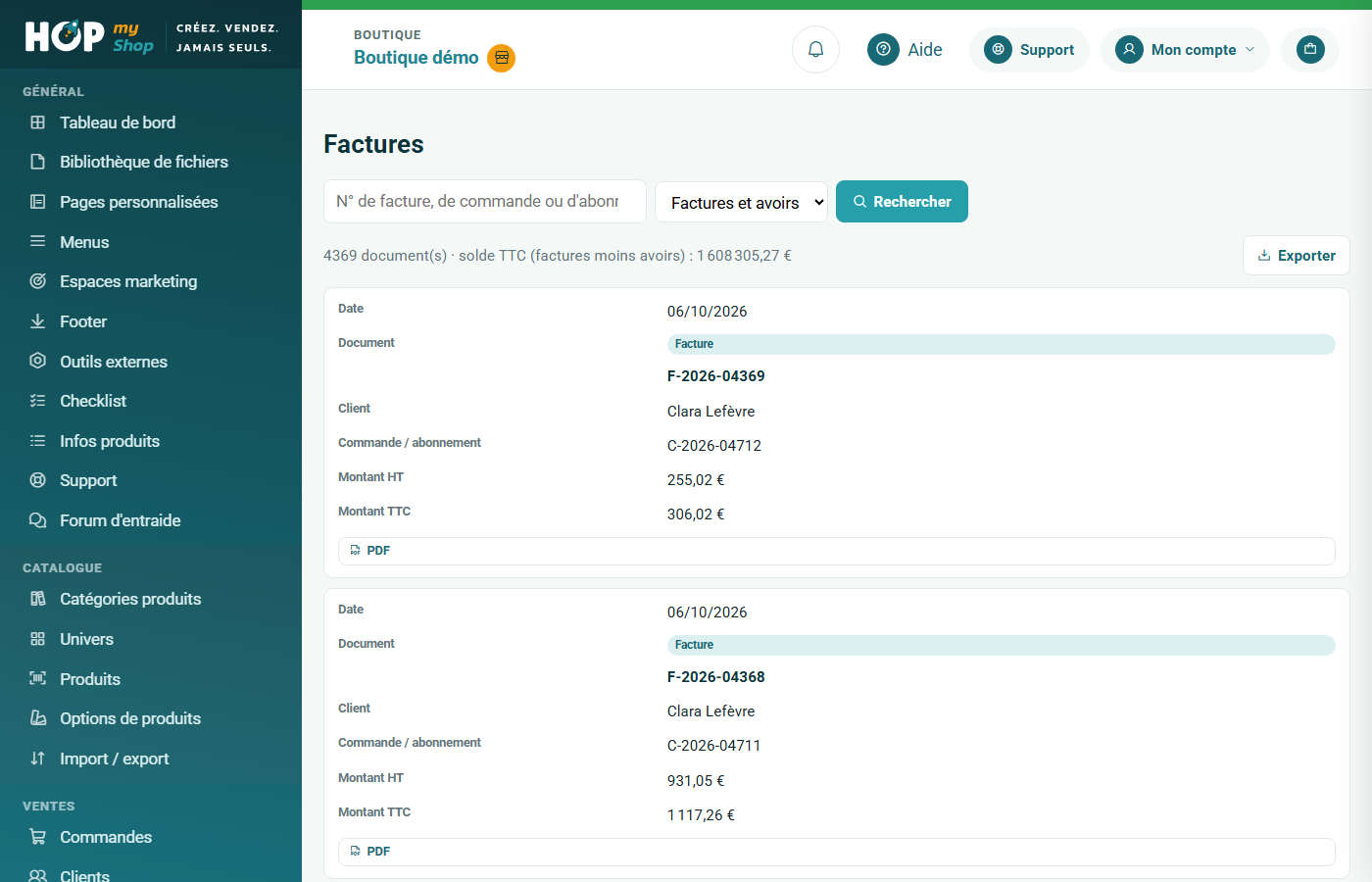
Pas à pas
- Choisissez le type de document dans la liste déroulante : « Factures et avoirs », « Factures » ou « Avoirs ».
- Pour retrouver un document précis, saisissez un numéro de facture, de commande ou d'abonnement, puis cliquez « Rechercher ». « Effacer le filtre » revient à la liste complète.
- Lisez le résumé au-dessus du tableau : nombre de documents et solde TTC (factures moins avoirs).
- Repérez votre document dans le tableau : « Date », « Document » (type et numéro), « Client », « Commande / abonnement », « Montant HT » et « Montant TTC ».
- Cliquez « PDF » en bout de ligne pour télécharger le document.
- Pour une extraction comptable, cliquez « Exporter » et choisissez Excel ou CSV.
Bon à savoir
- Les numéros de factures se suivent sans interruption, comme l'exige la réglementation. Cet écran est en consultation : une facture ne se modifie ni ne se supprime.
- La recherche porte sur les numéros, pas sur le nom du client : les données personnelles sont chiffrées. Pour partir d'un client, passez par l'écran « Clients » puis par sa commande.
- Le PDF d'une facture est aussi accessible depuis la fiche de la commande (bloc « Paiement ») et depuis l'écran « Paiements ».
Ce tutoriel vous a-t-il aidé ?
Dans la même catégorie
Suivre et expédier une commandeRetrouvez une commande, lisez son statut, téléchargez sa facture et préparez son expédition avec une étiquette ou un numéro de suivi.Rechercher un client et consulter sa ficheRetrouvez un client par son nom ou son e-mail, puis ouvrez sa fiche pour voir ses coordonnées, ses achats, ses avoirs et ses dernières commandes.Suivre les paiements et les remboursementsVérifiez qu'une commande a bien été réglée, retrouvez un remboursement et débloquez un paiement resté en attente grâce à la synchronisation avec Stripe.Créer et relier son compte StripeSans compte Stripe actif, vos clients ne peuvent pas payer. Créez votre compte en quelques minutes et suivez son état jusqu'à l'activation des paiements.Consulter les abonnements de vos clientsSi vous vendez des abonnements, cet écran liste ceux de vos clients : statut, prochaine échéance, carte enregistrée et détail de chaque occurrence payée.Créer un avoir pour un clientOffrez un geste commercial sous forme de crédit à dépenser sur votre boutique : créez vos motifs, puis l'avoir lui-même, et suivez son solde.