
Consulter les abonnements de vos clients
Mis à jour le 07/10/2026
Si vous vendez des abonnements, cet écran liste ceux de vos clients : statut, prochaine échéance, carte enregistrée et détail de chaque occurrence payée.
Si votre boutique vend des abonnements, l'écran « Abonnements » liste ceux souscrits par vos clients et le détail de leurs échéances. Il vous aide à répondre à un client sur sa prochaine échéance, un paiement en retard ou une résiliation.
Pas à pas
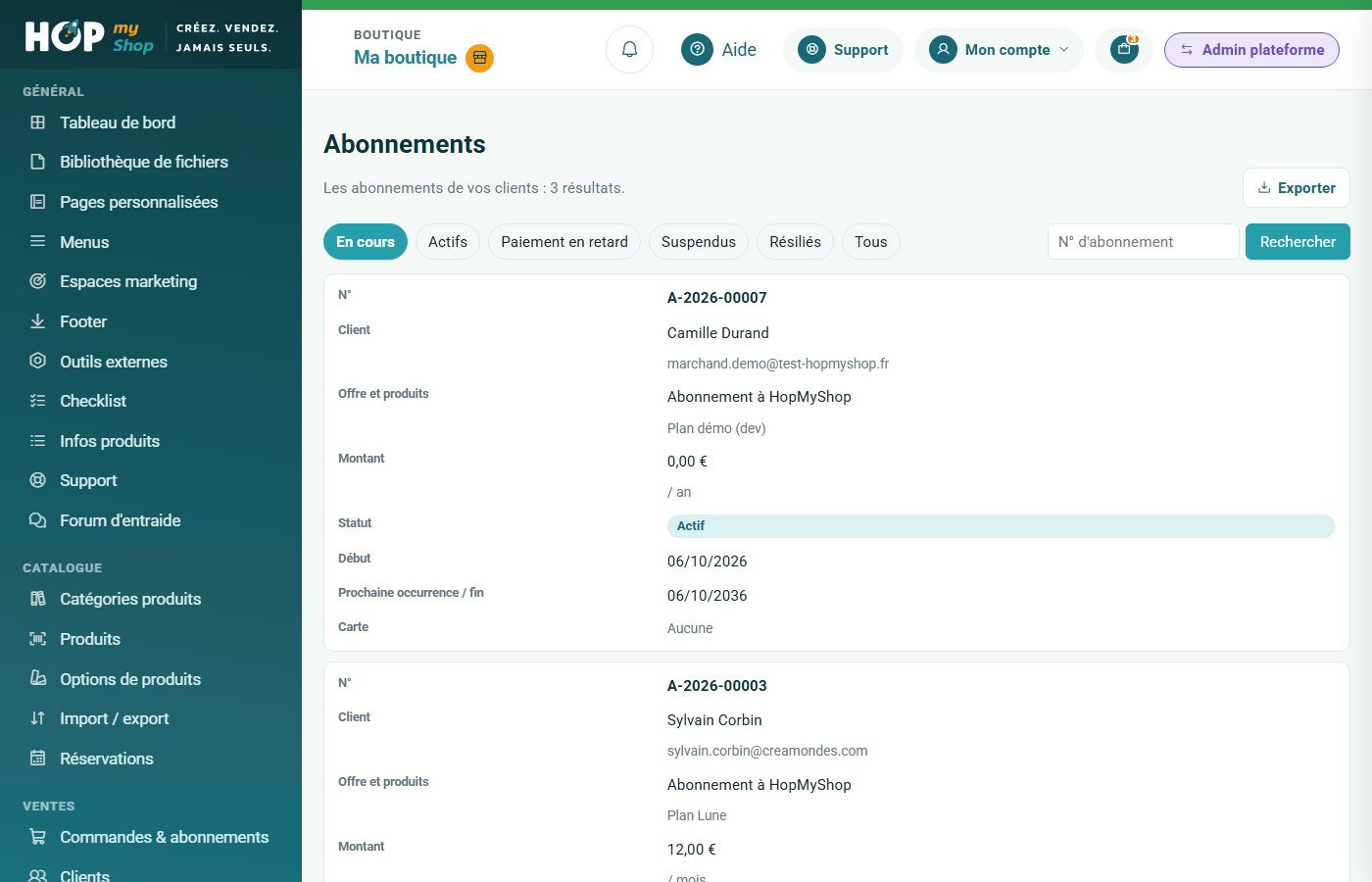
- Filtrez par statut avec les boutons « En cours », « Actifs », « Paiement en retard », « Suspendus », « Résiliés » ou « Tous », ou saisissez un numéro d'abonnement puis cliquez « Rechercher ».
- Lisez le tableau : « N° », « Client », « Offre et produits », « Montant », « Statut », « Début », « Prochaine occurrence / fin » et « Carte » (enregistrée ou aucune).
- Cliquez sur un numéro pour ouvrir la fiche. Le bloc « Abonnement » donne l'offre, le montant et sa périodicité, les dates de début et de fin, la période en cours et la prochaine occurrence ; le bloc « Client » rappelle ses coordonnées et la commande de souscription.
- Le bloc « Souscription et occurrences » liste chaque paiement avec sa date, son type, son montant, son état et sa facture.
- Pour rendre de l'argent sur une ou plusieurs échéances, cochez-les dans la colonne « Remboursable », puis cliquez « Rembourser sur la carte » ou « Générer un avoir » et confirmez.
Bon à savoir
- Cet écran est en consultation : l'abonnement se gère par le client depuis son compte ; les montants et les échéances y sont seulement affichés.
- Rembourser ou générer un avoir sur un abonnement relève d'un droit d'équipe dédié, « Remboursements et avoirs des abonnements ». Le motif saisi est interne, jamais montré au client.
- Chaque échéance payée est aussi une commande : vous la retrouvez dans l'écran « Commandes », et les factures dans « Factures ».
Ce tutoriel vous a-t-il aidé ?
Dans la même catégorie
Suivre et expédier une commandeRetrouvez une commande, lisez son statut, téléchargez sa facture et préparez son expédition avec une étiquette ou un numéro de suivi.Rechercher un client et consulter sa ficheRetrouvez un client par son nom ou son e-mail, puis ouvrez sa fiche pour voir ses coordonnées, ses achats, ses avoirs et ses dernières commandes.Retrouver et télécharger une factureFactures et factures d'avoir sont créées automatiquement : apprenez à les filtrer, à les retrouver par numéro et à télécharger leur PDF.Suivre les paiements et les remboursementsVérifiez qu'une commande a bien été réglée, retrouvez un remboursement et débloquez un paiement resté en attente grâce à la synchronisation avec Stripe.Créer et relier son compte StripeSans compte Stripe actif, vos clients ne peuvent pas payer. Créez votre compte en quelques minutes et suivez son état jusqu'à l'activation des paiements.Créer un avoir pour un clientOffrez un geste commercial sous forme de crédit à dépenser sur votre boutique : créez vos motifs, puis l'avoir lui-même, et suivez son solde.