
Suivre et expédier une commande
Mis à jour le 07/10/2026
Retrouvez une commande, lisez son statut, téléchargez sa facture et préparez son expédition avec une étiquette ou un numéro de suivi.
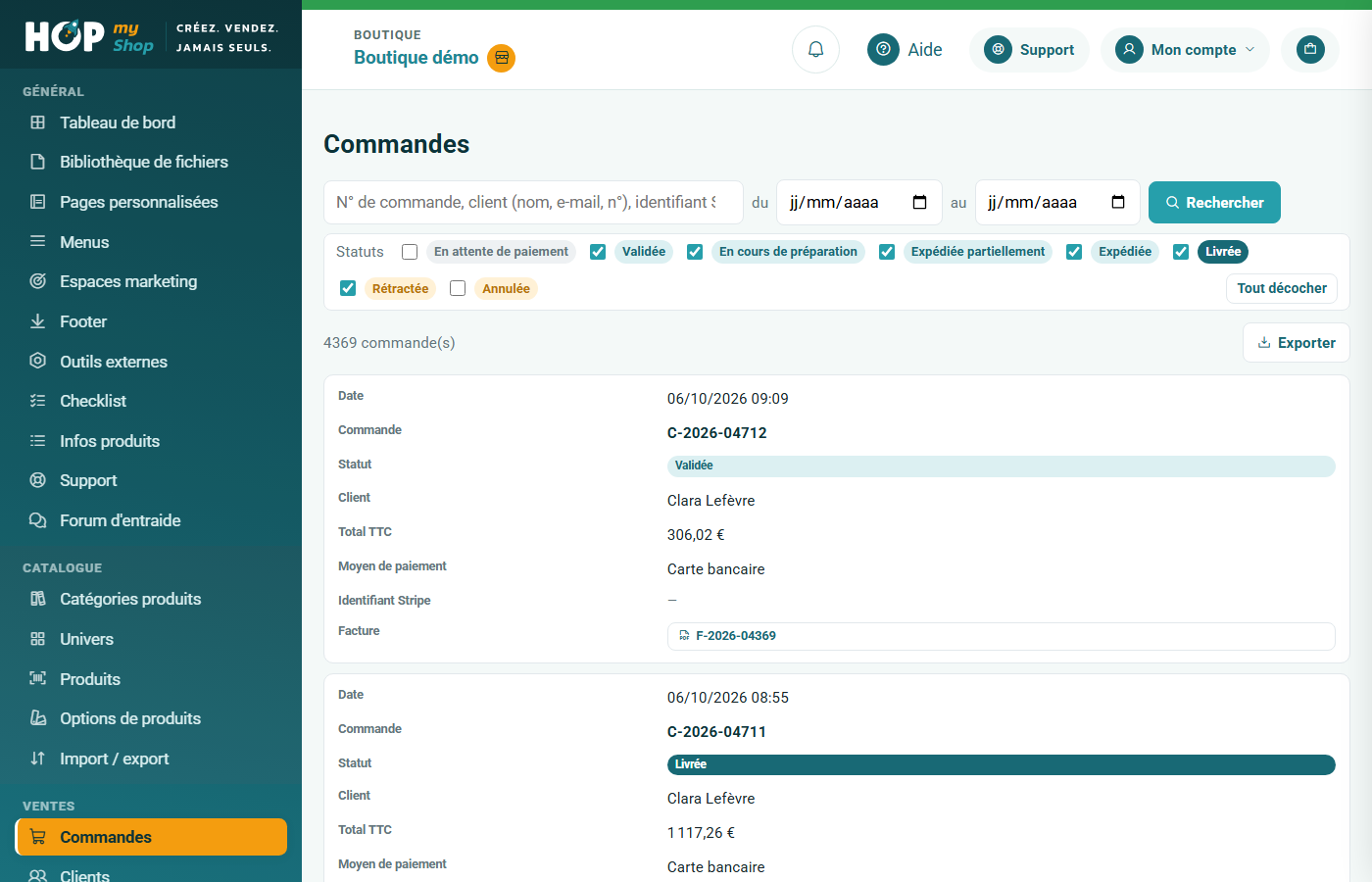
L'écran « Commandes » rassemble toutes les commandes passées sur votre boutique : statut, client, montant, moyen de paiement et facture. C'est ici que vous suivez chaque vente, de la validation du paiement jusqu'à la livraison.
Pas à pas
- Filtrez la liste : dates « du » et « au », champ de recherche (numéro de commande, nom du client ou identifiant Stripe) et cases « Statuts » (En attente de paiement, Validée, En cours de préparation, Expédiée partiellement, Expédiée, Livrée, Rétractée, Annulée), puis « Rechercher ». Par défaut, seules les commandes payées sont affichées.
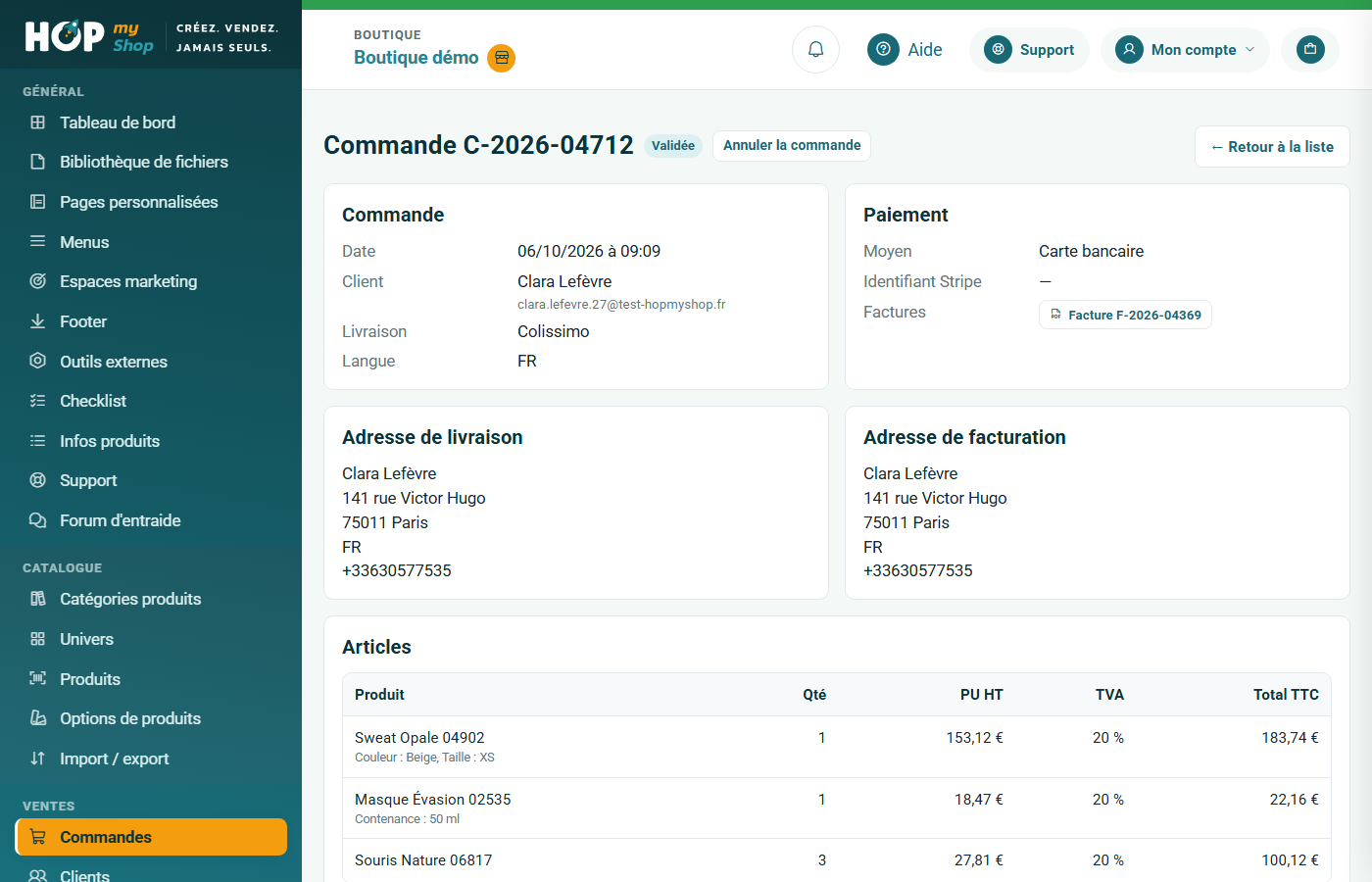
- Cliquez sur une commande pour ouvrir sa fiche : blocs « Commande », « Paiement », « Adresse de livraison », « Adresse de facturation » et « Articles » avec les totaux.
- Dans le bloc « Paiement », le bouton « Facture F-… » télécharge la facture en PDF.
- Pour expédier, descendez au bloc « Expédition » : choisissez « Créer l'étiquette » (si votre transporteur le permet) ou « Saisir le numéro de suivi », indiquez le poids du colis si besoin, puis cliquez « Valider l'expédition ». La commande passe « En cours de préparation ».
- Suivez le colis dans ce même bloc : son état, le lien « Suivi » chez le transporteur et le bouton « Actualiser le suivi ». Avec le suivi automatique, la commande passe à « Expédiée » dès la prise en charge et à « Livrée » quand tout est arrivé.
Bon à savoir
- « Annuler la commande » rembourse le client, remet les produits en stock et annule les étiquettes transporteur. Un motif est demandé : il reste interne, le client ne le voit jamais.
- Le bloc « Remboursements et avoirs » permet un remboursement total ou partiel (produit par produit) ou la génération d'un avoir. Ces actions dépendent du droit d'équipe « Remboursements et avoirs ».
- « Exporter » télécharge la liste en Excel ou CSV. Elle contient des données personnelles : une confirmation RGPD vous est demandée et l'export est enregistré.
Ce tutoriel vous a-t-il aidé ?
Dans la même catégorie
Rechercher un client et consulter sa ficheRetrouvez un client par son nom ou son e-mail, puis ouvrez sa fiche pour voir ses coordonnées, ses achats, ses avoirs et ses dernières commandes.Retrouver et télécharger une factureFactures et factures d'avoir sont créées automatiquement : apprenez à les filtrer, à les retrouver par numéro et à télécharger leur PDF.Suivre les paiements et les remboursementsVérifiez qu'une commande a bien été réglée, retrouvez un remboursement et débloquez un paiement resté en attente grâce à la synchronisation avec Stripe.Créer et relier son compte StripeSans compte Stripe actif, vos clients ne peuvent pas payer. Créez votre compte en quelques minutes et suivez son état jusqu'à l'activation des paiements.Consulter les abonnements de vos clientsSi vous vendez des abonnements, cet écran liste ceux de vos clients : statut, prochaine échéance, carte enregistrée et détail de chaque occurrence payée.Créer un avoir pour un clientOffrez un geste commercial sous forme de crédit à dépenser sur votre boutique : créez vos motifs, puis l'avoir lui-même, et suivez son solde.