
Répondre à vos visiteurs par le chat
Mis à jour le 07/10/2026
Activez la bulle de chat sur votre boutique, fixez vos horaires et votre sonnerie, puis répondez en direct aux visiteurs depuis l'admin.
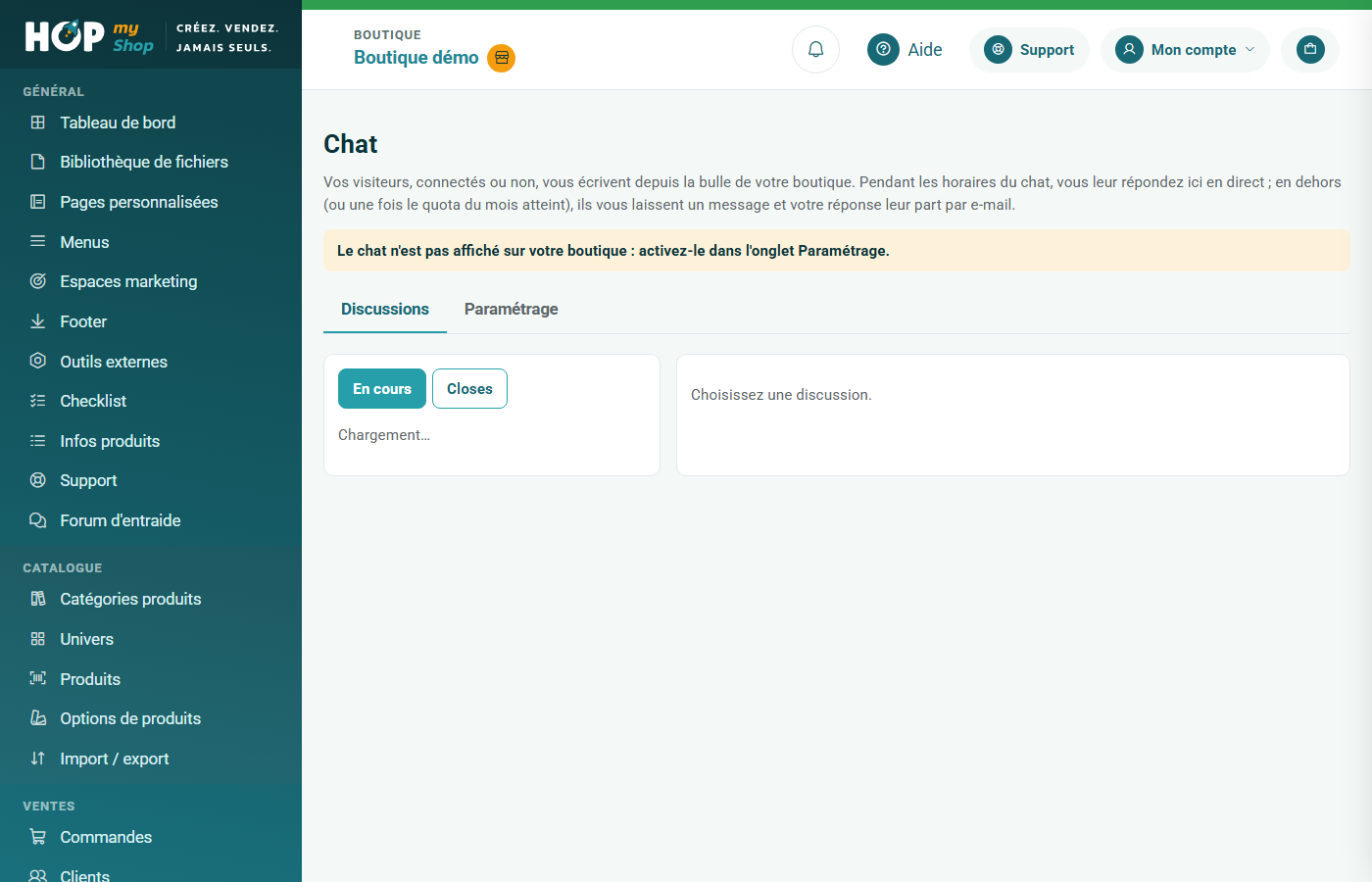
Le chat permet à vos visiteurs, connectés ou non, de vous écrire depuis une bulle affichée sur votre boutique. Pendant vos horaires, vous répondez en direct depuis l'écran « Chat » ; en dehors, ils vous laissent un message et votre réponse leur part par e-mail.
Pas à pas
- Ouvrez l'onglet « Paramétrage » et activez « Afficher le chat sur votre boutique » : sans cela, la bulle n'apparaît pas.
- Activez « Sonnerie à l'arrivée d'un message » pour être prévenu depuis n'importe quel écran de l'admin, puis rédigez si vous le souhaitez le « Message de clôture » affiché au visiteur quand vous terminez une discussion.
- Dans « Horaires du chat », renseignez jusqu'à deux créneaux par jour, en heure de Paris ; laissez un créneau vide pour ne pas l'utiliser. Réglez les « Durées » (nouvelle discussion après clôture, suppression des discussions), puis cliquez « Enregistrer ».
- Revenez dans l'onglet « Discussions » : la liste « En cours » affiche les conversations ouvertes, avec les messages non lus ; « Closes » celles terminées.
- Cliquez sur une discussion, tapez votre réponse et cliquez « Envoyer ». La conversation se met à jour toutes les quelques secondes.
- Quand le sujet est réglé, cliquez « Clore la discussion » ; « Rouvrir la discussion » reste possible ensuite.
Bon à savoir
- Le chat est une option de votre offre, avec un quota de discussions par mois affiché dans le « Paramétrage ». Quota atteint, vos visiteurs ne peuvent plus que laisser un message jusqu'au mois prochain ; les messages laissés ne comptent pas.
- Le navigateur coupe le son d'une page tant qu'on n'y a pas cliqué. Pour entendre la sonnerie à coup sûr, autorisez la lecture automatique pour le site de l'admin (cadenas à gauche de l'adresse).
- Si le visiteur vous réécrit après la clôture, la discussion se rouvre pendant le délai choisi ; au-delà, il en commence une nouvelle. Les discussions sont effacées pour de bon après la durée de suppression réglée.
Ce tutoriel vous a-t-il aidé ?
Dans la même catégorie
Suivre et expédier une commandeRetrouvez une commande, lisez son statut, téléchargez sa facture et préparez son expédition avec une étiquette ou un numéro de suivi.Rechercher un client et consulter sa ficheRetrouvez un client par son nom ou son e-mail, puis ouvrez sa fiche pour voir ses coordonnées, ses achats, ses avoirs et ses dernières commandes.Retrouver et télécharger une factureFactures et factures d'avoir sont créées automatiquement : apprenez à les filtrer, à les retrouver par numéro et à télécharger leur PDF.Suivre les paiements et les remboursementsVérifiez qu'une commande a bien été réglée, retrouvez un remboursement et débloquez un paiement resté en attente grâce à la synchronisation avec Stripe.Créer et relier son compte StripeSans compte Stripe actif, vos clients ne peuvent pas payer. Créez votre compte en quelques minutes et suivez son état jusqu'à l'activation des paiements.Consulter les abonnements de vos clientsSi vous vendez des abonnements, cet écran liste ceux de vos clients : statut, prochaine échéance, carte enregistrée et détail de chaque occurrence payée.