
Organiser le suivi client et les tâches
Mis à jour le 07/10/2026
Notez ce qu'il reste à faire pour vos clients, planifiez-le dans l'agenda et ouvrez le CRM aux membres de votre équipe qui en ont besoin.
Le CRM (gestion de la relation client) rassemble les tâches à réaliser pour vos clients, de la plus proche échéance à la plus lointaine : rappeler quelqu'un, vérifier un colis, relancer pour un avis. Il vous évite d'oublier un engagement pris avec un client.
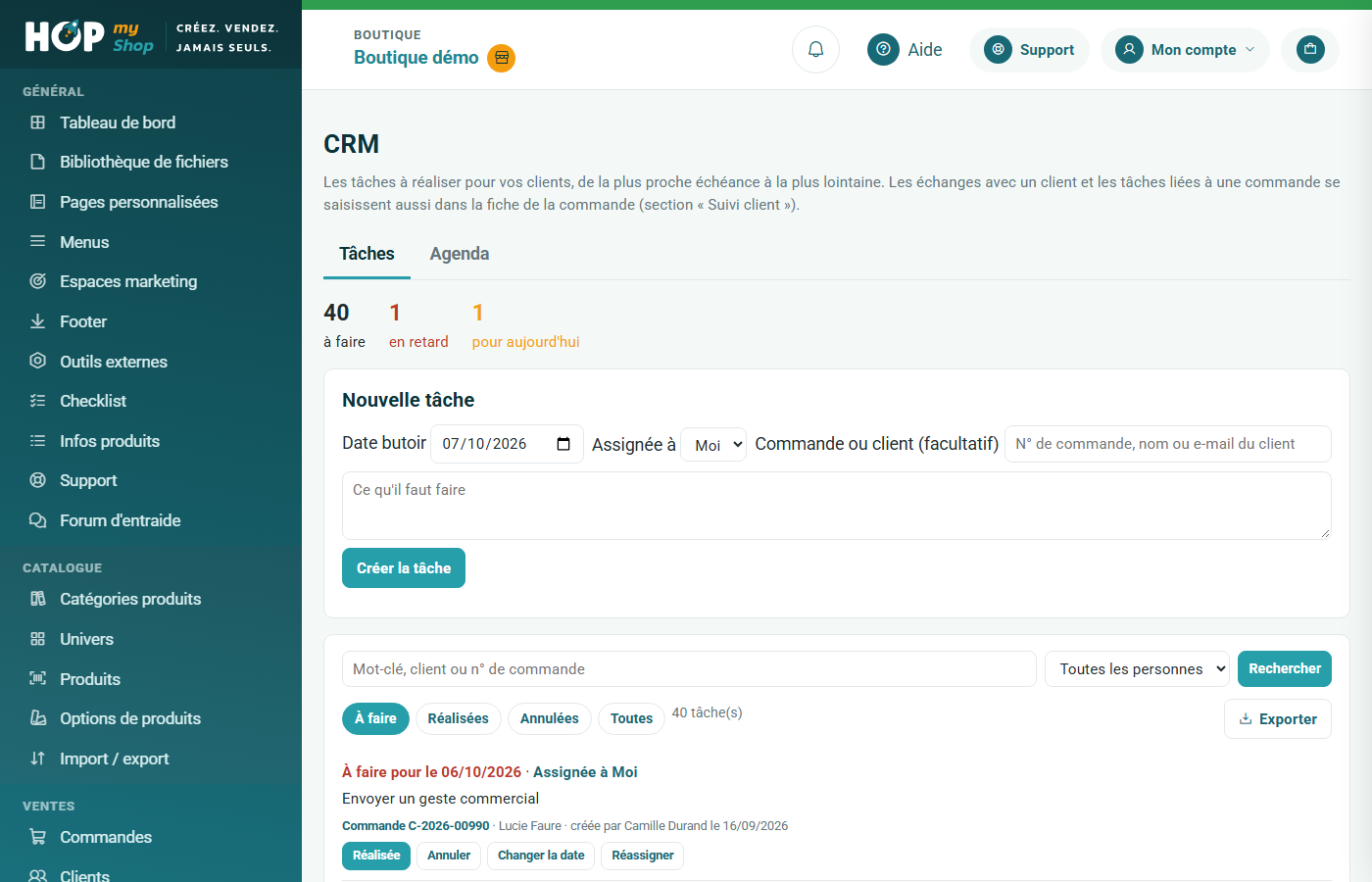
Pas à pas
- Dans l'onglet « Tâches », lisez les compteurs : tâches « à faire », « en retard » et « pour aujourd'hui ».
- Dans « Nouvelle tâche », choisissez la « Date butoir », la personne « Assignée à », éventuellement une « Commande ou client » (numéro de commande, nom ou e-mail), décrivez ce qu'il faut faire, puis cliquez « Créer la tâche ».
- Filtrez la liste avec « À faire », « Réalisées », « Annulées » ou « Toutes », par personne, ou par mot-clé avec « Rechercher ».
- Sur chaque tâche, cliquez « Réalisée » quand c'est fait, « Annuler », « Changer la date » ou « Réassigner » ; une confirmation vous est demandée.
- L'onglet « Agenda » affiche les tâches dans un calendrier du mois : cliquez sur une tâche pour la voir en détail, ou faites-la glisser sur un autre jour pour la déplacer.
- Titulaire de la boutique, ouvrez l'onglet « Accès de l'équipe » et activez « Accès au CRM » pour chaque membre concerné, dans la limite des accès compris dans votre abonnement.
Bon à savoir
- Les échanges avec un client (téléphone, e-mail, rendez-vous…) se saisissent dans la section « Suivi client » de la fiche commande ou de la fiche client, pas ici.
- Un membre de l'équipe ne voit le CRM qu'avec un accès donné dans cet onglet et un rôle qui lui ouvre l'écran. Votre propre accès compte parmi les accès achetés.
- Si vous donnez plus d'accès que votre abonnement n'en couvre, les derniers accordés sont suspendus jusqu'à ce que vous en retiriez ou en ajoutiez.
Ce tutoriel vous a-t-il aidé ?
Dans la même catégorie
Suivre et expédier une commandeRetrouvez une commande, lisez son statut, téléchargez sa facture et préparez son expédition avec une étiquette ou un numéro de suivi.Rechercher un client et consulter sa ficheRetrouvez un client par son nom ou son e-mail, puis ouvrez sa fiche pour voir ses coordonnées, ses achats, ses avoirs et ses dernières commandes.Retrouver et télécharger une factureFactures et factures d'avoir sont créées automatiquement : apprenez à les filtrer, à les retrouver par numéro et à télécharger leur PDF.Suivre les paiements et les remboursementsVérifiez qu'une commande a bien été réglée, retrouvez un remboursement et débloquez un paiement resté en attente grâce à la synchronisation avec Stripe.Créer et relier son compte StripeSans compte Stripe actif, vos clients ne peuvent pas payer. Créez votre compte en quelques minutes et suivez son état jusqu'à l'activation des paiements.Consulter les abonnements de vos clientsSi vous vendez des abonnements, cet écran liste ceux de vos clients : statut, prochaine échéance, carte enregistrée et détail de chaque occurrence payée.