
Trouver de l'aide et ouvrir un ticket support
Mis à jour le 07/10/2026
Tutoriels, forum, blog, lives de l'équipe HopMyShop et tickets d'assistance : l'écran Support réunit tout ce qui vous aide à avancer.
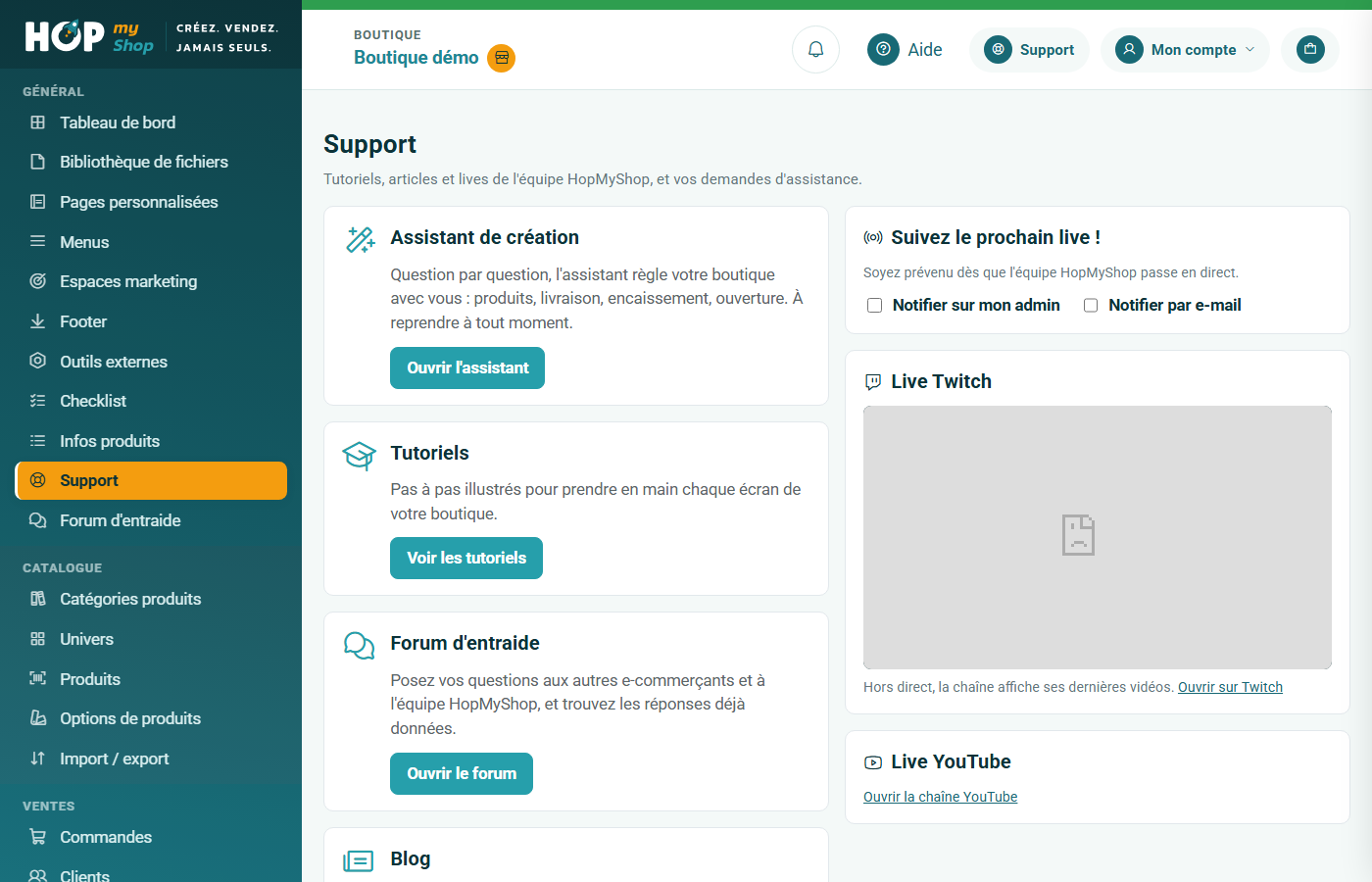
L'écran « Support » réunit toutes les ressources pour avancer : tutoriels, forum d'entraide, blog et lives de l'équipe HopMyShop, ainsi que vos demandes d'assistance, sous forme de tickets suivis par l'équipe.
Pas à pas
- Ouvrez « Support » dans le menu de gauche, ou par le bouton « Support » de l'en-tête, présent sur toutes les pages.
- Les cartes du haut mènent aux ressources : « Voir les tutoriels », « Ouvrir le forum », « Lire le blog » et, tant que votre boutique est en création, « Ouvrir l'assistant ».
- Pour être prévenu quand l'équipe passe en direct, cochez « Notifier sur mon admin » et/ou « Notifier par e-mail » dans « Suivez le prochain live ! ». Les lecteurs « Live Twitch » et « Live YouTube » affichent le direct en cours ou les dernières vidéos.
- Pour une demande qui vous est propre, cliquez sur « Ouvrir un ticket » dans « Mes tickets support ». Choisissez le « Motif » (question sur le fonctionnement, informations sur les prestations d'accompagnement, bug, autre), puis saisissez l'« Objet » et le « Message ».
- Ajoutez si besoin des « Pièces jointes » (images ou PDF, 5 fichiers de 8 Mo au plus), puis cliquez sur « Envoyer le ticket ». Vous recevez une confirmation par e-mail avec le numéro du ticket.
- Suivez vos demandes dans la liste (numéro, objet, motif, statut, date de mise à jour). Cliquez sur un ticket pour lire le fil d'échanges et répondre ; un ticket fermé se rouvre en envoyant un nouveau message.
Bon à savoir
- Pour un bug, aidez l'équipe à le corriger : décrivez ce qui se passe et ce que vous attendiez, donnez les étapes pour le reproduire (écran, boutons cliqués, dans l'ordre) et joignez des copies d'écran.
- Un ticket est un échange privé avec l'équipe HopMyShop. Une question qui peut servir à d'autres marchands a plutôt sa place sur le forum d'entraide, où les réponses profitent à tous.
- Si l'écran s'affiche « en lecture seule », votre rôle dans l'équipe de la boutique ne permet pas d'ouvrir un ticket : demandez au titulaire de la boutique de revoir vos droits.
Ce tutoriel vous a-t-il aidé ?
Dans la même catégorie
Lire son tableau de bord et traiter ses alertesLe tableau de bord vous dit en un coup d'œil si quelque chose demande votre attention : alertes orange ou rouges, et reprise de l'assistant de création.Créer sa boutique avec l'assistant en sept étapesL'assistant de création règle votre boutique avec vous, question par question, du projet à l'ouverture : rien n'est bloquant, tout reste modifiable ensuite.Poser une question sur le forum d'entraideLe forum d'entraide est l'espace public où les e-commerçants HopMyShop et l'équipe se répondent : choisissez votre pseudo, cherchez, puis posez votre question.Suivre ses obligations légales avec la checklistMentions légales, rétractation, garanties, données personnelles, TVA : passez en revue vos obligations, dites où vous en êtes et gardez vos notes au même endroit.Choisir ou modifier son abonnement HopMyShopVotre abonnement détermine ce que votre boutique peut faire : choisissez une offre, faites évoluer vos options et réglez par le panier de la plateforme.Gérer les fichiers de sa boutique dans la bibliothèqueDéposez vos photos et vos fichiers une seule fois, rangez-les en catégories et retrouvez-les partout où l'administration vous propose d'ajouter un fichier.