
Choisir ou modifier son abonnement HopMyShop
Mis à jour le 07/10/2026
Votre abonnement détermine ce que votre boutique peut faire : choisissez une offre, faites évoluer vos options et réglez par le panier de la plateforme.
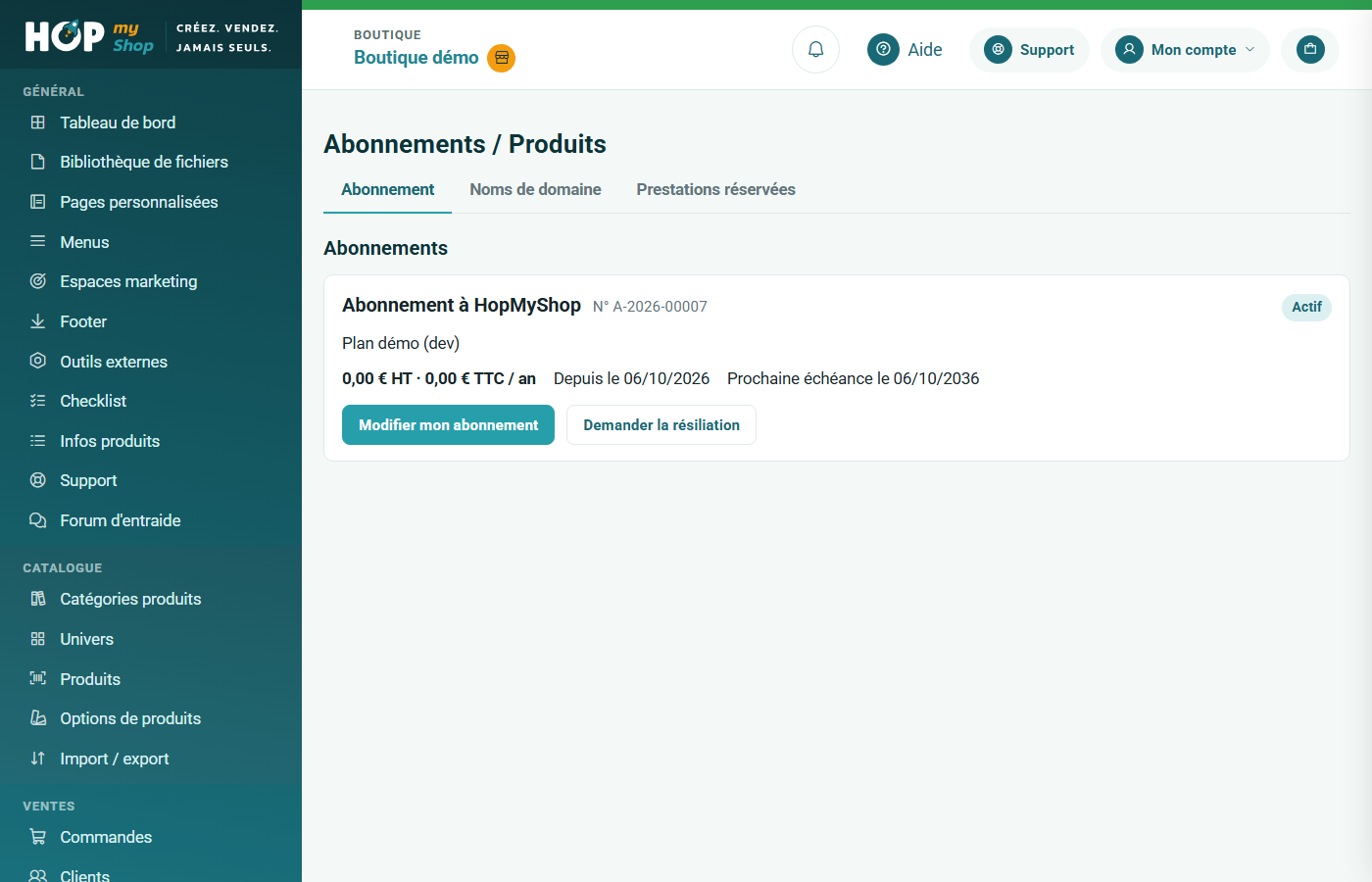
L'écran « Abonnements / Produits » affiche l'abonnement HopMyShop de votre boutique. C'est lui qui ouvre les modules disponibles et fixe vos limites (nombre de produits, espace disque…). Vous y choisissez votre offre, puis vous la faites évoluer quand votre activité grandit.
Pas à pas
- Ouvrez le menu « Mon compte », en haut à droite de l'administration, puis « Abonnements & produits ». Restez sur l'onglet « Abonnement » ; les onglets « Noms de domaine » et « Prestations réservées » concernent vos domaines et les prestations réservées auprès de HopMyShop.
- Si la boutique n'a pas encore d'abonnement, le message « Cette boutique n'a pas encore d'abonnement. Choisissez votre offre ci-dessous. » s'affiche : sélectionnez l'offre et ses options, puis validez.
- Si un abonnement existe, sa carte rappelle le nom de l'offre, son numéro, son statut (« Actif », « Paiement en attente » ou « Suspendu »), le montant par période et la « Prochaine échéance ».
- Pour le faire évoluer, cliquez sur « Modifier mon abonnement ». Dans « Modifier mes options », vos options actuelles sont présélectionnées : changez-les, puis validez.
- Le changement passe par le panier de la plateforme HopMyShop : vous réglez comme pour un achat, puis vous revenez sur l'écran avec le message « Votre abonnement a bien été mis à jour. ».
Bon à savoir
- « Demander la résiliation » arrête l'abonnement à la fin de la période en cours, sans nouveau prélèvement ; un clic sur « Confirmer » est demandé, et vous pouvez annuler la demande d'ici là.
- Le détail et l'historique de vos paiements se trouvent dans votre compte (lien « Détail et historique des paiements dans votre compte »).
- Depuis la « Bibliothèque de fichiers », le bouton « Augmenter » permet d'ajouter de l'espace disque sans quitter l'écran ; pour diminuer ou changer d'autres options, passez par cet écran.
Ce tutoriel vous a-t-il aidé ?
Dans la même catégorie
Lire son tableau de bord et traiter ses alertesLe tableau de bord vous dit en un coup d'œil si quelque chose demande votre attention : alertes orange ou rouges, et reprise de l'assistant de création.Créer sa boutique avec l'assistant en sept étapesL'assistant de création règle votre boutique avec vous, question par question, du projet à l'ouverture : rien n'est bloquant, tout reste modifiable ensuite.Trouver de l'aide et ouvrir un ticket supportTutoriels, forum, blog, lives de l'équipe HopMyShop et tickets d'assistance : l'écran Support réunit tout ce qui vous aide à avancer.Poser une question sur le forum d'entraideLe forum d'entraide est l'espace public où les e-commerçants HopMyShop et l'équipe se répondent : choisissez votre pseudo, cherchez, puis posez votre question.Suivre ses obligations légales avec la checklistMentions légales, rétractation, garanties, données personnelles, TVA : passez en revue vos obligations, dites où vous en êtes et gardez vos notes au même endroit.Gérer les fichiers de sa boutique dans la bibliothèqueDéposez vos photos et vos fichiers une seule fois, rangez-les en catégories et retrouvez-les partout où l'administration vous propose d'ajouter un fichier.