
Gérer les fichiers de sa boutique dans la bibliothèque
Mis à jour le 07/10/2026
Déposez vos photos et vos fichiers une seule fois, rangez-les en catégories et retrouvez-les partout où l'administration vous propose d'ajouter un fichier.
La bibliothèque rassemble tous les fichiers de votre boutique : photos de produits, logo, fichiers à télécharger… Vous les déposez une fois, les rangez en catégories et les retrouvez ensuite partout où l'administration vous propose d'ajouter un fichier (fiche produit, page, blog…).
Pas à pas
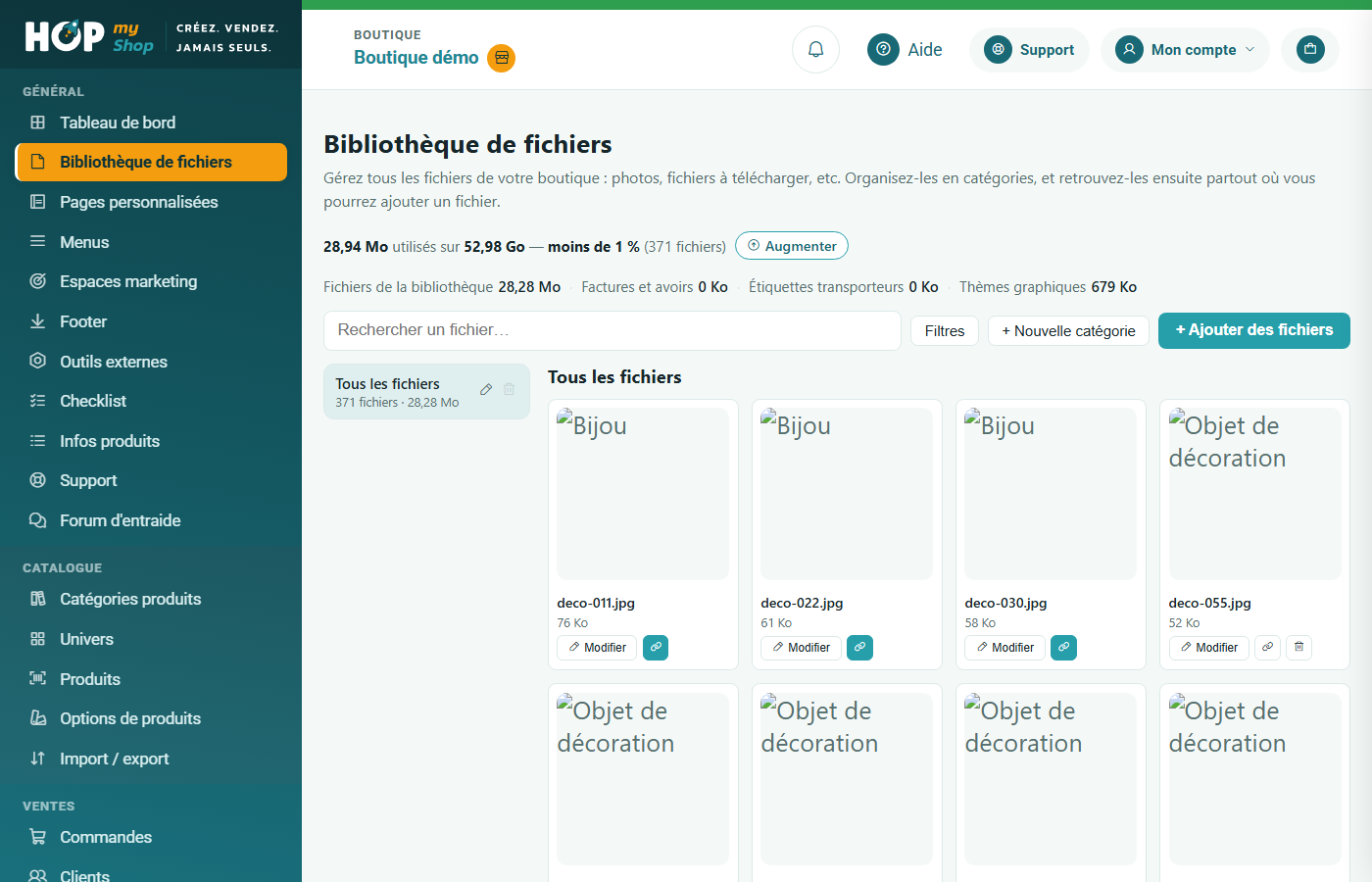
- Ouvrez « Bibliothèque de fichiers » dans le menu de gauche. La jauge en haut indique l'espace utilisé sur celui de votre abonnement, et détaille ce que pèsent les « Fichiers de la bibliothèque », les « Factures et avoirs », les « Étiquettes transporteurs » et les « Thèmes graphiques ».
- Cliquez sur « + Nouvelle catégorie » pour créer un dossier (par exemple « Photos produits »), nommez-le, puis cliquez sur « Enregistrer ».
- Cliquez sur « + Ajouter des fichiers », choisissez la « Catégorie de destination », puis glissez-déposez vos fichiers dans la zone prévue ou cliquez sur « parcourez vos fichiers ». Les « Extensions autorisées » pour votre boutique sont rappelées dans le panneau ; un fichier d'un autre type est refusé.
- Retrouvez un fichier grâce à la recherche, aux « Filtres » (par « Extension » ou par « Module relié ») ou en cliquant sur une catégorie dans la colonne de gauche.
- Sur une vignette, « Modifier » change le « Nom du fichier » ou sa « Catégorie » ; l'icône de lien ouvre « Utilisations de ce fichier » et liste les fiches qui s'en servent ; la corbeille, présente seulement sur un fichier inutilisé, demande confirmation avant « Supprimer définitivement ».
Bon à savoir
- Renommer un fichier change son lien public : un lien déjà partagé avec l'ancien nom cessera de fonctionner. Espaces, accents et majuscules sont convertis automatiquement (minuscules, tirets).
- Un fichier utilisé quelque part ne peut pas être supprimé : retirez-le d'abord des fiches listées dans « Utilisations de ce fichier ». La suppression est définitive, sans corbeille de récupération.
- Espace presque plein ? Le bouton « Augmenter » ouvre « Augmenter mon espace disque » directement depuis cet écran. Pour diminuer ou changer d'autres options, passez par « Mon abonnement ».
Ce tutoriel vous a-t-il aidé ?
Dans la même catégorie
Lire son tableau de bord et traiter ses alertesLe tableau de bord vous dit en un coup d'œil si quelque chose demande votre attention : alertes orange ou rouges, et reprise de l'assistant de création.Créer sa boutique avec l'assistant en sept étapesL'assistant de création règle votre boutique avec vous, question par question, du projet à l'ouverture : rien n'est bloquant, tout reste modifiable ensuite.Trouver de l'aide et ouvrir un ticket supportTutoriels, forum, blog, lives de l'équipe HopMyShop et tickets d'assistance : l'écran Support réunit tout ce qui vous aide à avancer.Poser une question sur le forum d'entraideLe forum d'entraide est l'espace public où les e-commerçants HopMyShop et l'équipe se répondent : choisissez votre pseudo, cherchez, puis posez votre question.Suivre ses obligations légales avec la checklistMentions légales, rétractation, garanties, données personnelles, TVA : passez en revue vos obligations, dites où vous en êtes et gardez vos notes au même endroit.Choisir ou modifier son abonnement HopMyShopVotre abonnement détermine ce que votre boutique peut faire : choisissez une offre, faites évoluer vos options et réglez par le panier de la plateforme.