
Créer sa boutique avec l'assistant en sept étapes
Mis à jour le 07/10/2026
L'assistant de création règle votre boutique avec vous, question par question, du projet à l'ouverture : rien n'est bloquant, tout reste modifiable ensuite.
L'assistant de création règle votre boutique avec vous, question par question. Chaque réponse est enregistrée directement dans les réglages de la boutique : vous n'aurez rien à ressaisir. Vous pouvez l'interrompre et le reprendre à tout moment.
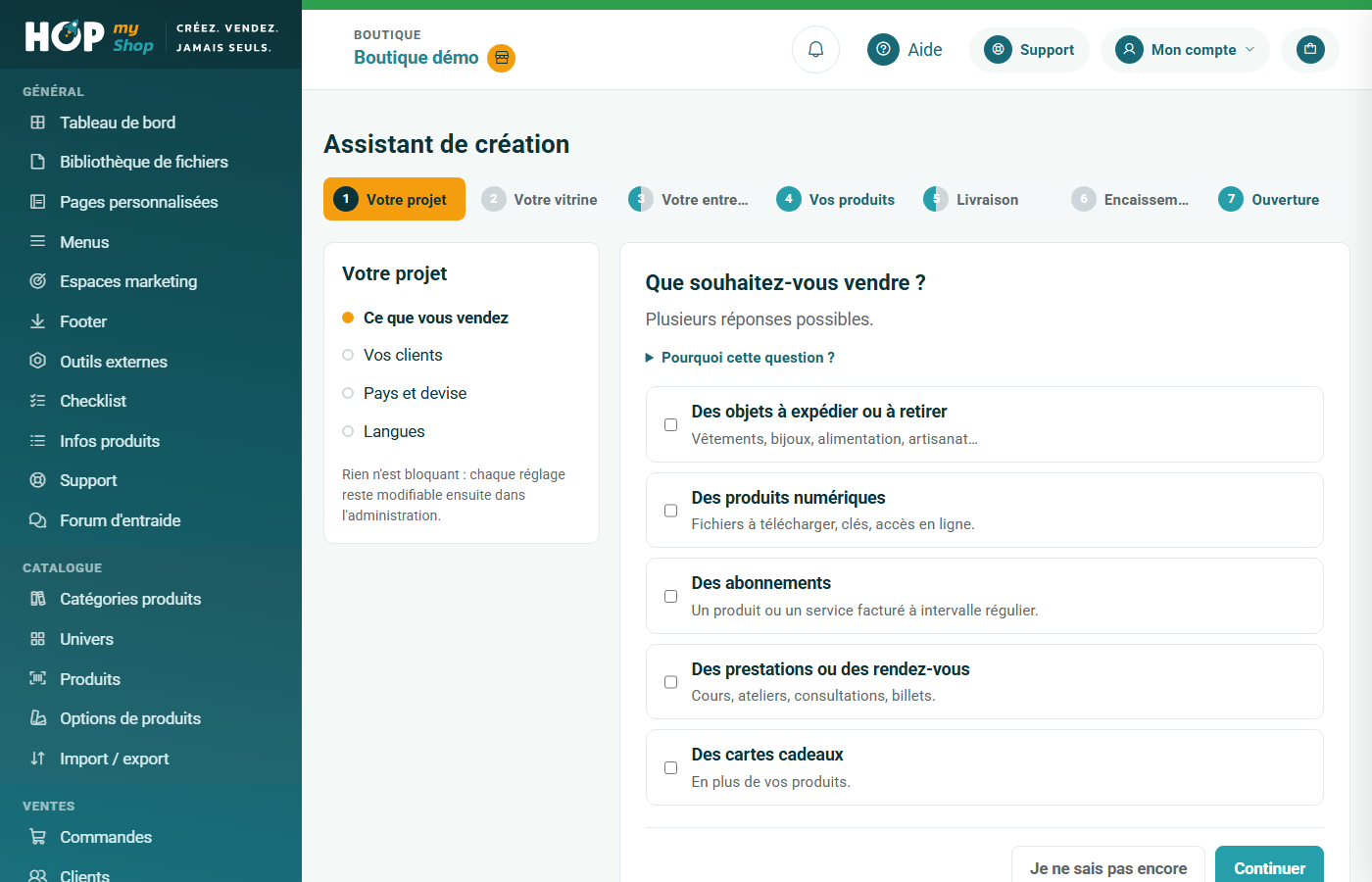
Pas à pas
- Repérez les sept étapes affichées en haut : « Votre projet », « Votre vitrine », « Votre entreprise », « Vos produits », « Livraison », « Encaissement » et « Ouverture ». Chacune se découpe en quelques questions, listées en dessous (par exemple « Ce que vous vendez », « Pays et devise », « Thème graphique »).
- Répondez à la question affichée, puis cliquez sur « Continuer ». Le volet « Pourquoi cette question ? » explique à quoi sert votre réponse. « Précédent » revient à la question d'avant.
- Vous n'avez pas encore la réponse ? Cliquez sur « Je ne sais pas encore » (ou « Plus tard » pour le logo, l'abonnement, le premier produit, l'expédition et le compte Stripe) : la question est passée, vous y reviendrez.
- Certaines questions vous envoient dans un écran de l'administration, par exemple pour créer votre premier produit ou activer votre compte Stripe. Revenez ensuite par le bandeau « Reprendre l'assistant », affiché en haut de toutes les pages de l'administration tant que l'assistant est en cours.
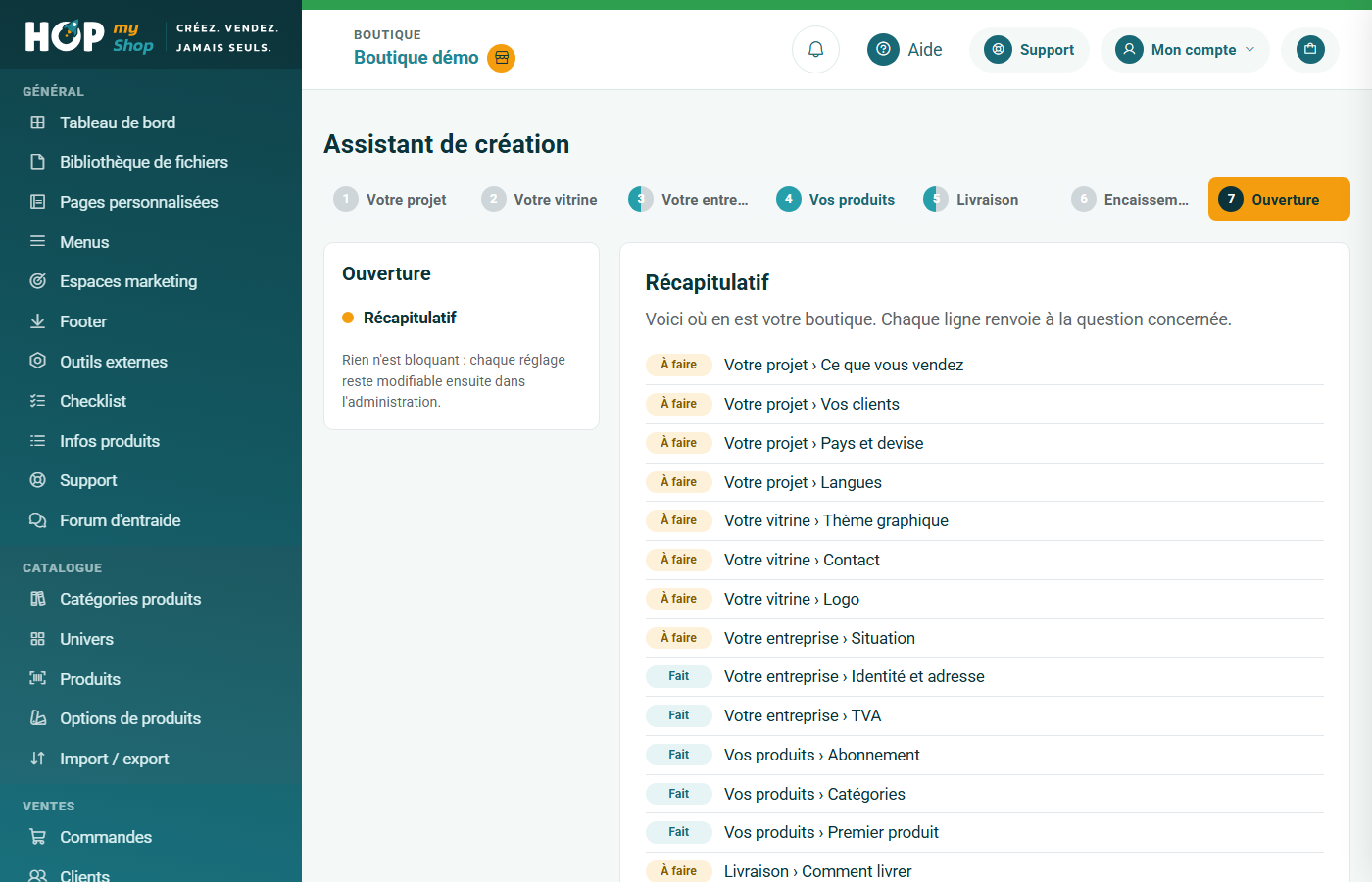
- À l'étape « Ouverture », le « Récapitulatif » indique pour chaque question « Fait », « À faire » ou « Passé » ; chaque ligne renvoie à la question concernée.
- Quand vous êtes prêt, activez « Boutique ouverte au public », puis cliquez sur « Terminer l'assistant ».
Bon à savoir
- Rien n'est bloquant : chaque réglage reste modifiable ensuite dans l'écran correspondant de l'administration (pays de vente, langues, thème, informations de l'entreprise, livraison…).
- Les questions s'adaptent à vos réponses : pas de questions de livraison si vous ne vendez rien à expédier, pas d'identité d'entreprise ni de TVA tant que vous n'avez pas de statut.
- Tant que votre compte Stripe n'est pas actif, les paiements ne peuvent pas être activés, mais la boutique peut être ouverte comme vitrine : vos clients voient vos produits sans pouvoir payer. Tant qu'elle est « en préparation », personne ne peut la voir.
Ce tutoriel vous a-t-il aidé ?
Dans la même catégorie
Lire son tableau de bord et traiter ses alertesLe tableau de bord vous dit en un coup d'œil si quelque chose demande votre attention : alertes orange ou rouges, et reprise de l'assistant de création.Trouver de l'aide et ouvrir un ticket supportTutoriels, forum, blog, lives de l'équipe HopMyShop et tickets d'assistance : l'écran Support réunit tout ce qui vous aide à avancer.Poser une question sur le forum d'entraideLe forum d'entraide est l'espace public où les e-commerçants HopMyShop et l'équipe se répondent : choisissez votre pseudo, cherchez, puis posez votre question.Suivre ses obligations légales avec la checklistMentions légales, rétractation, garanties, données personnelles, TVA : passez en revue vos obligations, dites où vous en êtes et gardez vos notes au même endroit.Choisir ou modifier son abonnement HopMyShopVotre abonnement détermine ce que votre boutique peut faire : choisissez une offre, faites évoluer vos options et réglez par le panier de la plateforme.Gérer les fichiers de sa boutique dans la bibliothèqueDéposez vos photos et vos fichiers une seule fois, rangez-les en catégories et retrouvez-les partout où l'administration vous propose d'ajouter un fichier.