
Renseigner l'identité de la boutique : nom, adresse, logo
Mis à jour le 07/10/2026
Nom, e-mails de contact, adresse web, logo et ouverture au public : l'onglet « Général » des Paramètres pose la carte d'identité de votre boutique.
L'onglet « Général » des Paramètres rassemble ce qui identifie votre boutique auprès de vos clients : son nom, les adresses e-mail où l'on vous écrit, son adresse web, son logo et son ouverture au public. C'est par là que tout commence.
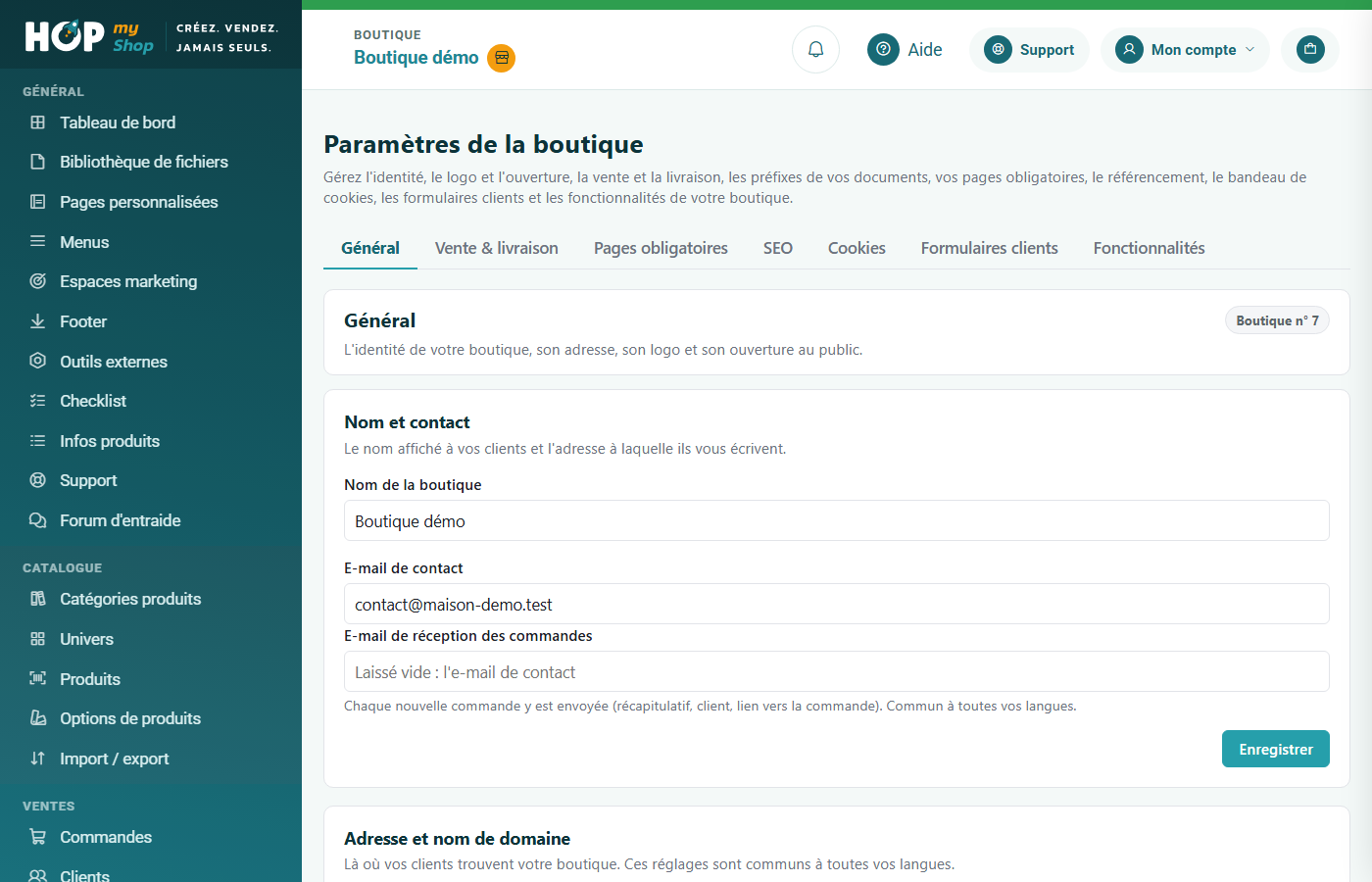
Pas à pas
- Ouvrez « Paramètres de la boutique » et restez sur l'onglet « Général ».
- Dans « Nom et contact », saisissez le « Nom de la boutique » (affiché à vos clients), l'« E-mail de contact » et l'« E-mail de réception des commandes » : chaque nouvelle commande y est envoyée avec son récapitulatif. Cliquez sur « Enregistrer ».
- Dans « Adresse et nom de domaine », choisissez l'« Adresse de la boutique » : lettres minuscules, chiffres et tirets uniquement ; l'adresse complète s'affiche dessous. Sans domaine personnalisé, votre boutique répond sur cette adresse HopMyShop.
- Si vous possédez déjà un nom de domaine, cliquez sur « Relier un domaine » puis « Un domaine réservé ailleurs… » : il est enregistré inactif, vous le pointez vers HopMyShop, puis vous l'activez. Vous pouvez aussi passer par « Acheter un domaine ».
- Dans « Logo et favicon », cliquez sur « Choisir dans la bibliothèque » pour le logo, puis pour le favicon, la petite icône affichée dans l'onglet du navigateur : une image carrée au format .ico, .png ou .svg. « Enregistrer ».
- Dans « État de la boutique », activez « Boutique active » quand vous êtes prêt, puis « Enregistrer ».
Bon à savoir
- Chaque section a son propre bouton « Enregistrer » : enregistrez bien celle que vous venez de modifier.
- « Boutique active » désactivée, vos visiteurs voient une page « Boutique en préparation » : seul le lien « Voir la boutique » de votre administration (icône boutique en haut) l'affiche, pratique pour la préparer avant l'ouverture.
- Le logo et le favicon viennent de votre « Bibliothèque de fichiers » : déposez-y vos images au préalable.
Ce tutoriel vous a-t-il aidé ?
Dans la même catégorie
Régler la vente, la livraison et la rétractationPays d'expédition, délai, mode de calcul des frais de port, délai de rétractation et numérotation des documents : les règles de fond de votre activité, dans l'onglet « Vente & livraison ».Définir les pages obligatoires, le référencement et le bandeau de cookiesCGV, mentions légales, page 404, indexation par les moteurs de recherche, forme des adresses et bandeau de cookies : mettez votre boutique en règle et rendez-la trouvable.Choisir les champs d'inscription et activer les fonctionnalitésCe que votre formulaire d'inscription demande et fait accepter, puis les grandes fonctions à allumer : paiements, panier, catégories, univers, références produits.Proposer le retrait sur placeBoutique, entrepôt, dépôt : déclarez les adresses où vos clients viennent chercher leur commande, gratuitement ou non, avec un délai de préparation annoncé.Expédier avec un transporteurCréez une destination (un transporteur pour un pays), saisissez sa grille tarifaire et vos identifiants de contrat, puis proposez-la à vos clients.Personnaliser les e-mails envoyés aux clientsConfirmation de commande, colis expédié, demande d'avis… adaptez l'objet et le contenu des e-mails automatiques de votre boutique, langue par langue, et testez-les.