
Définir les pages obligatoires, le référencement et le bandeau de cookies
Mis à jour le 07/10/2026
CGV, mentions légales, page 404, indexation par les moteurs de recherche, forme des adresses et bandeau de cookies : mettez votre boutique en règle et rendez-la trouvable.
Trois onglets des Paramètres mettent votre boutique en règle et la rendent trouvable : « Pages obligatoires » désigne la page qui joue chaque rôle, « SEO » décide ce que les moteurs de recherche peuvent voir, « Cookies » règle le bandeau affiché aux visiteurs.
Pas à pas
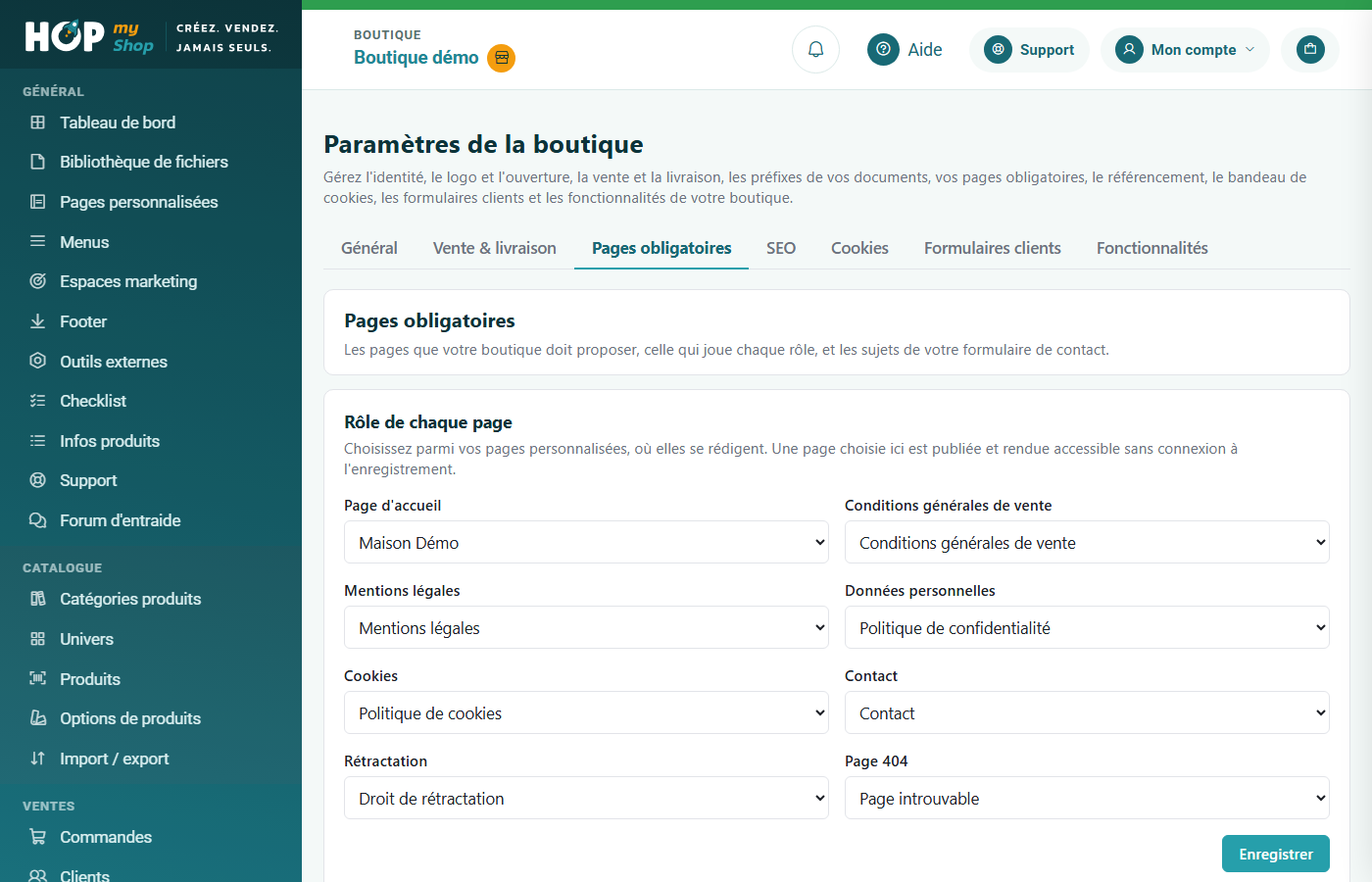
- Dans l'onglet « Pages obligatoires », section « Rôle de chaque page », choisissez pour chaque rôle (« Page d'accueil », « Conditions générales de vente », « Mentions légales », « Données personnelles », « Cookies », « Contact », « Rétractation », « Page 404 ») l'une de vos pages personnalisées, puis « Enregistrer ». La page choisie est publiée et accessible sans connexion.
- Plus bas, dans « Sujets du formulaire de contact », ajustez les sujets proposés au client (« + Ajouter un sujet », flèches pour l'ordre), puis « Enregistrer ».
- Dans l'onglet « SEO », l'interrupteur « Autoriser les moteurs de recherche à indexer votre boutique » demande une confirmation par code. Laissez-le éteint pendant la préparation et rallumez-le le jour de l'ouverture, sinon votre boutique n'apparaîtra dans aucun résultat de recherche.
- Toujours dans « SEO », les « Règles de slug » fixent la forme des adresses publiques (fin en « .html », « / » ou rien ; produits rangés ou non sous leur catégorie) : cliquez sur la fin de l'adresse pour la changer, puis « Enregistrer ».
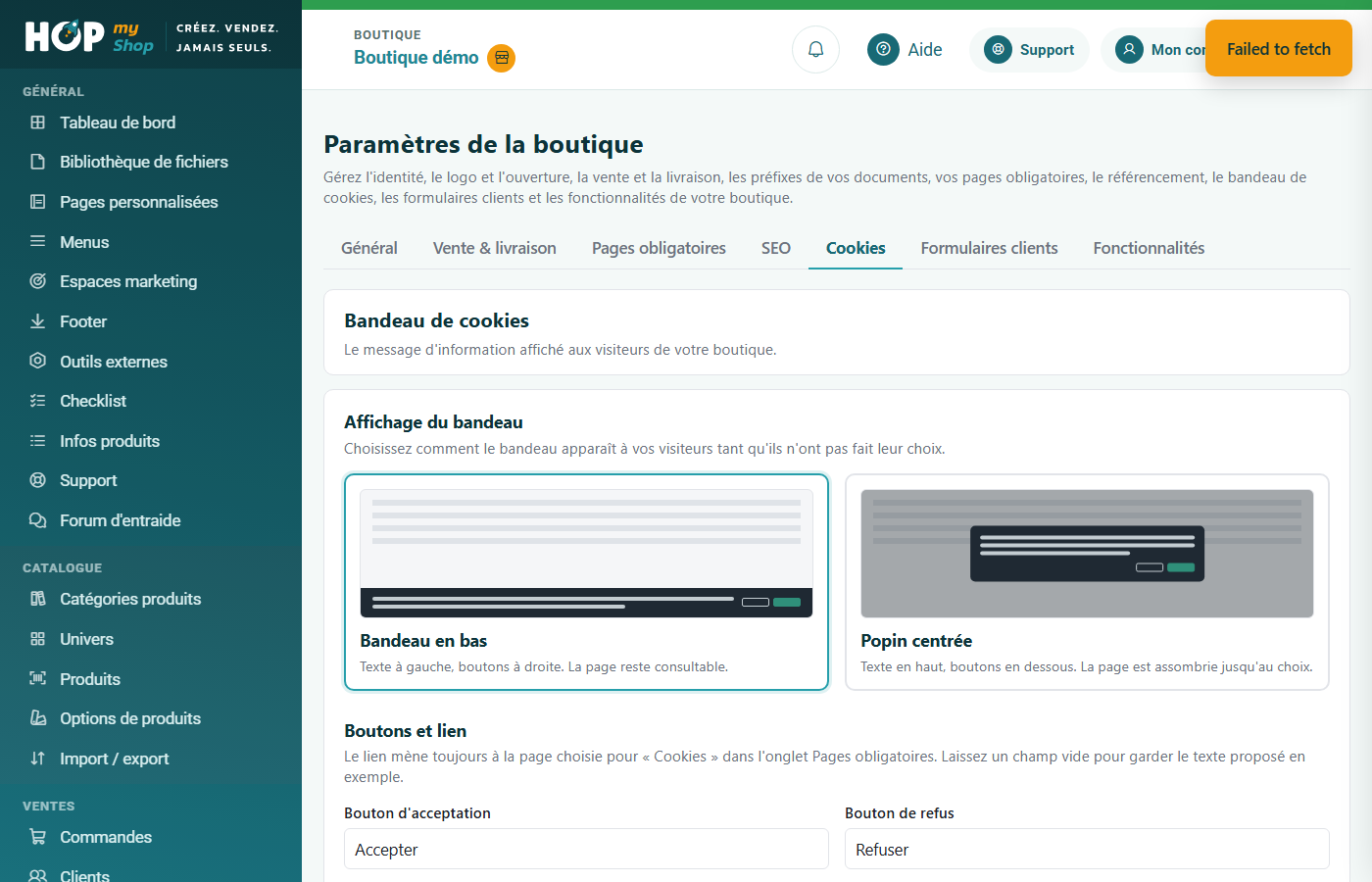
- Dans l'onglet « Cookies », choisissez l'« Affichage du bandeau » (« Bandeau en bas » ou « Popin centrée ») et les textes du « Bouton d'acceptation », du « Bouton de refus » et du « Lien vers la page Cookies ». « Enregistrer ».
- Composez le « Contenu du bandeau » par blocs, comme une page ; il a son propre bouton d'enregistrement.
Bon à savoir
- Les pages se rédigent dans « Pages personnalisées » : cet onglet ne fait que leur attribuer un rôle.
- Changer une règle de slug change l'adresse de tous les éléments concernés et les anciens liens cessent de répondre : à faire avant l'ouverture, de préférence.
- Le sujet « Question relative à une commande » ne se supprime pas : un client connecté y choisit la commande concernée. Les messages arrivent par e-mail et dans « Ventes › Messages de contact ».
Ce tutoriel vous a-t-il aidé ?
Dans la même catégorie
Renseigner l'identité de la boutique : nom, adresse, logoNom, e-mails de contact, adresse web, logo et ouverture au public : l'onglet « Général » des Paramètres pose la carte d'identité de votre boutique.Régler la vente, la livraison et la rétractationPays d'expédition, délai, mode de calcul des frais de port, délai de rétractation et numérotation des documents : les règles de fond de votre activité, dans l'onglet « Vente & livraison ».Choisir les champs d'inscription et activer les fonctionnalitésCe que votre formulaire d'inscription demande et fait accepter, puis les grandes fonctions à allumer : paiements, panier, catégories, univers, références produits.Proposer le retrait sur placeBoutique, entrepôt, dépôt : déclarez les adresses où vos clients viennent chercher leur commande, gratuitement ou non, avec un délai de préparation annoncé.Expédier avec un transporteurCréez une destination (un transporteur pour un pays), saisissez sa grille tarifaire et vos identifiants de contrat, puis proposez-la à vos clients.Personnaliser les e-mails envoyés aux clientsConfirmation de commande, colis expédié, demande d'avis… adaptez l'objet et le contenu des e-mails automatiques de votre boutique, langue par langue, et testez-les.