
Expédier avec un transporteur
Mis à jour le 07/10/2026
Créez une destination (un transporteur pour un pays), saisissez sa grille tarifaire et vos identifiants de contrat, puis proposez-la à vos clients.
Pour livrer vos clients, vous créez des destinations : un transporteur pour un pays, avec sa grille tarifaire. Les identifiants remis par le transporteur à la signature de votre contrat permettent ensuite à la boutique de générer les étiquettes et de suivre les colis.
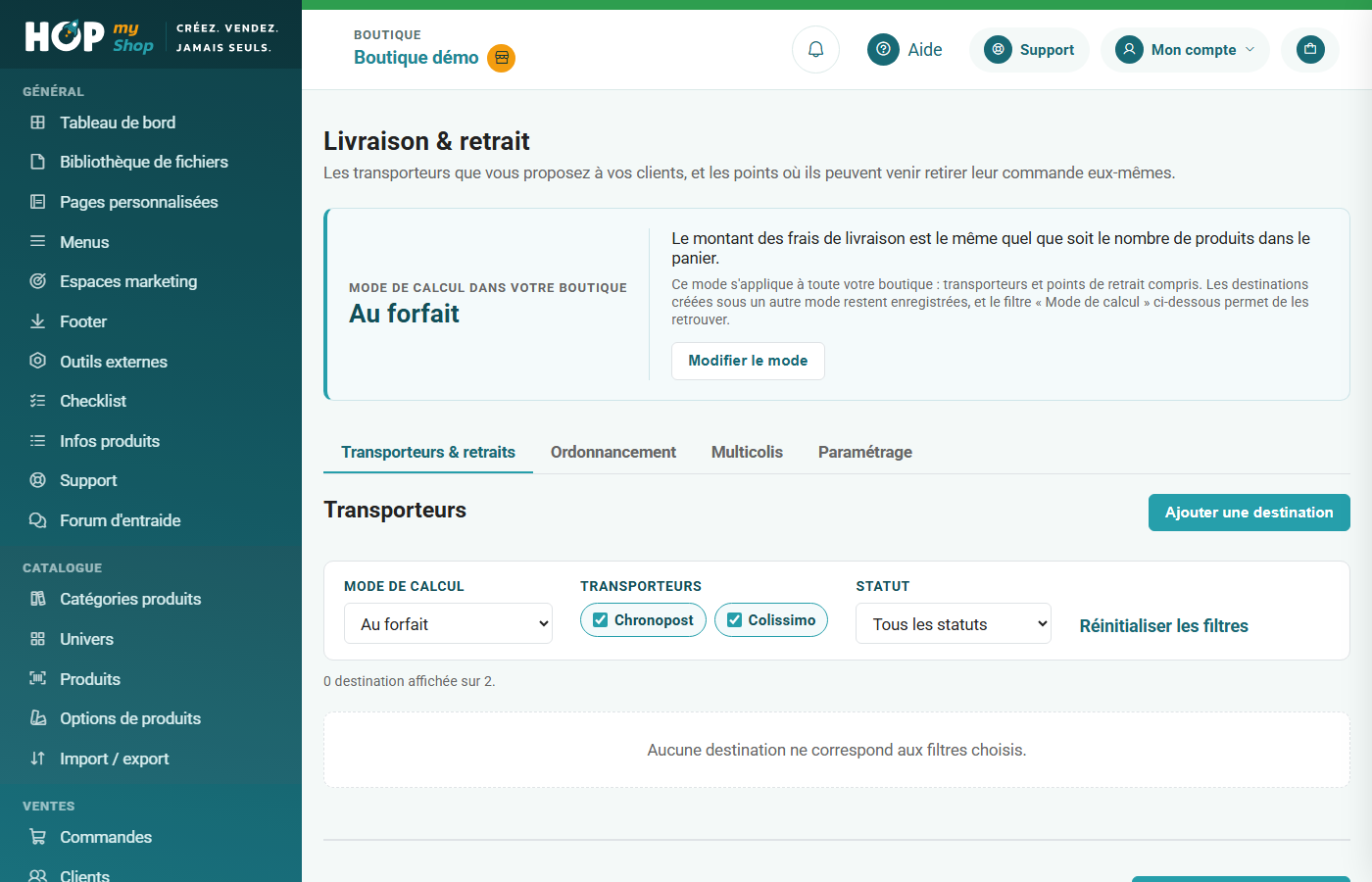
Pas à pas
- Dans « Livraison & retrait », onglet « Transporteurs & retraits », cliquez sur « Ajouter une destination ». Choisissez le « Transporteur » (Colissimo, Chronopost, Mondial Relay, DPD…), le « Pays de destination » et le « Mode de calcul des frais », puis « Créer la destination ».
- Sur la fiche, onglet « Paramètres », indiquez le « Délai minimum annoncé » et le « Délai maximum annoncé » (en jours), ainsi que la « TVA appliquée aux frais de livraison ». « Enregistrer les paramètres ».
- Onglet « Grille tarifaire » : cliquez sur « Ajouter une tranche » autant de fois que nécessaire ; chaque tranche s'applique au-delà du seuil indiqué (poids ou nombre d'articles selon le mode). En option, un « Franco de port H.T. » : le montant de commande hors taxes à partir duquel la livraison devient gratuite. « Enregistrer la grille ».
- Onglet « Paramétrage API » : choisissez « Votre type de contrat », saisissez les identifiants remis par le transporteur, « Enregistrer le paramétrage », puis « Vérifier mes identifiants ». Ce paramétrage vaut pour ce transporteur dans toute votre boutique.
- Onglet « Produits concernés », si besoin : « Tous vos produits », « Seulement ceux-ci » ou « Tous sauf ceux-ci », par catégorie ou produit précis. « Enregistrer le périmètre ».
- Retour dans « Paramètres », section « Activation » : activez « Proposer cette destination à vos clients ».
Bon à savoir
- La mise en ligne est bloquée tant que la grille est vide, que la TVA n'est pas choisie ou que le transporteur reste « À paramétrer » (identifiants manquants ou non vérifiés) ; la liste affiche cet état pour chaque destination.
- Le mode de calcul est figé à la création de la destination : pour desservir le même pays autrement, créez une seconde destination.
- Seuls vos pays de vente sont proposés comme destination : ajoutez-les d'abord dans l'écran « Pays de vente ».
Ce tutoriel vous a-t-il aidé ?
Dans la même catégorie
Renseigner l'identité de la boutique : nom, adresse, logoNom, e-mails de contact, adresse web, logo et ouverture au public : l'onglet « Général » des Paramètres pose la carte d'identité de votre boutique.Régler la vente, la livraison et la rétractationPays d'expédition, délai, mode de calcul des frais de port, délai de rétractation et numérotation des documents : les règles de fond de votre activité, dans l'onglet « Vente & livraison ».Définir les pages obligatoires, le référencement et le bandeau de cookiesCGV, mentions légales, page 404, indexation par les moteurs de recherche, forme des adresses et bandeau de cookies : mettez votre boutique en règle et rendez-la trouvable.Choisir les champs d'inscription et activer les fonctionnalitésCe que votre formulaire d'inscription demande et fait accepter, puis les grandes fonctions à allumer : paiements, panier, catégories, univers, références produits.Proposer le retrait sur placeBoutique, entrepôt, dépôt : déclarez les adresses où vos clients viennent chercher leur commande, gratuitement ou non, avec un délai de préparation annoncé.Personnaliser les e-mails envoyés aux clientsConfirmation de commande, colis expédié, demande d'avis… adaptez l'objet et le contenu des e-mails automatiques de votre boutique, langue par langue, et testez-les.