
Choisir les champs d'inscription et activer les fonctionnalités
Mis à jour le 07/10/2026
Ce que votre formulaire d'inscription demande et fait accepter, puis les grandes fonctions à allumer : paiements, panier, catégories, univers, références produits.
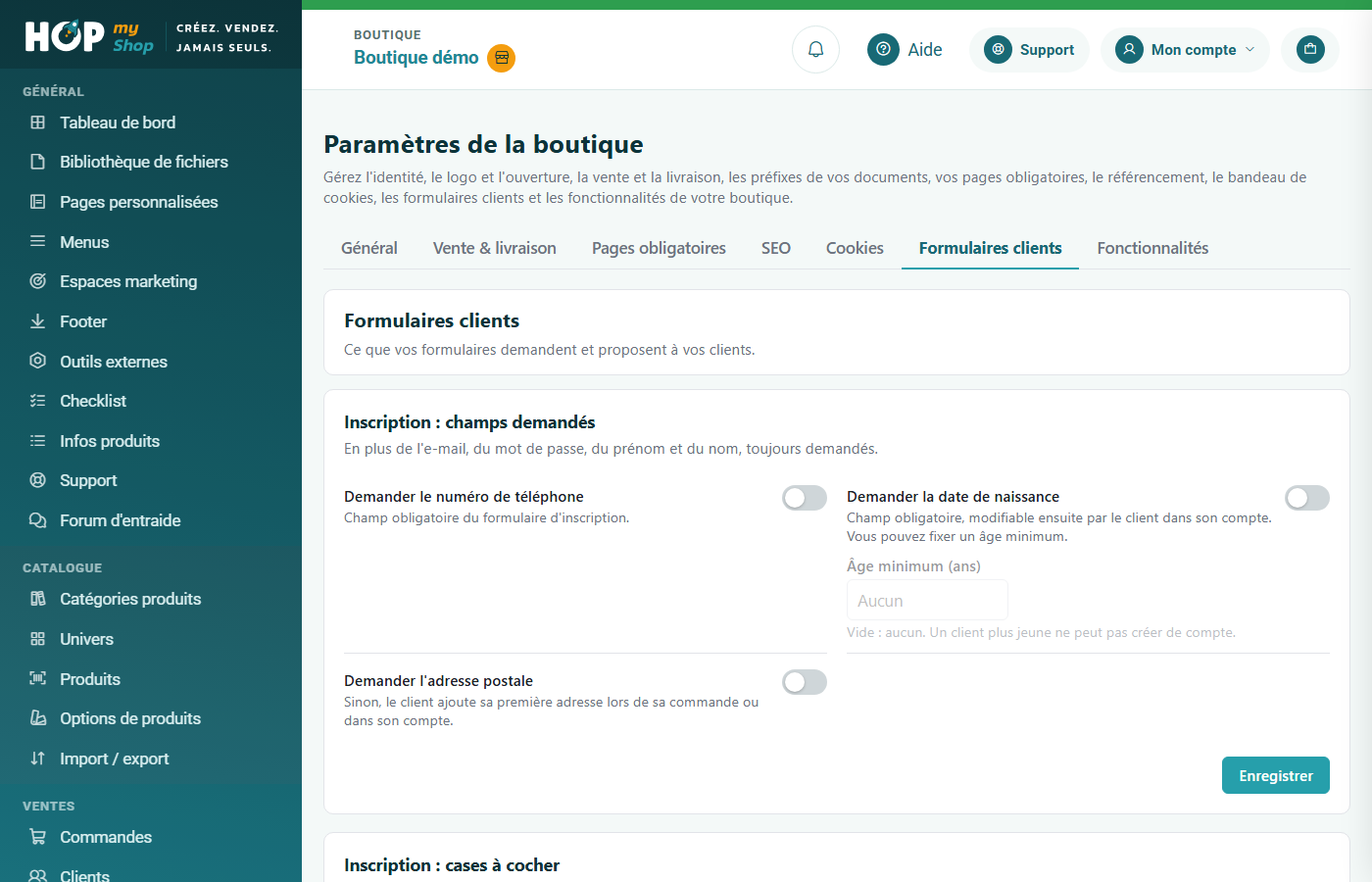
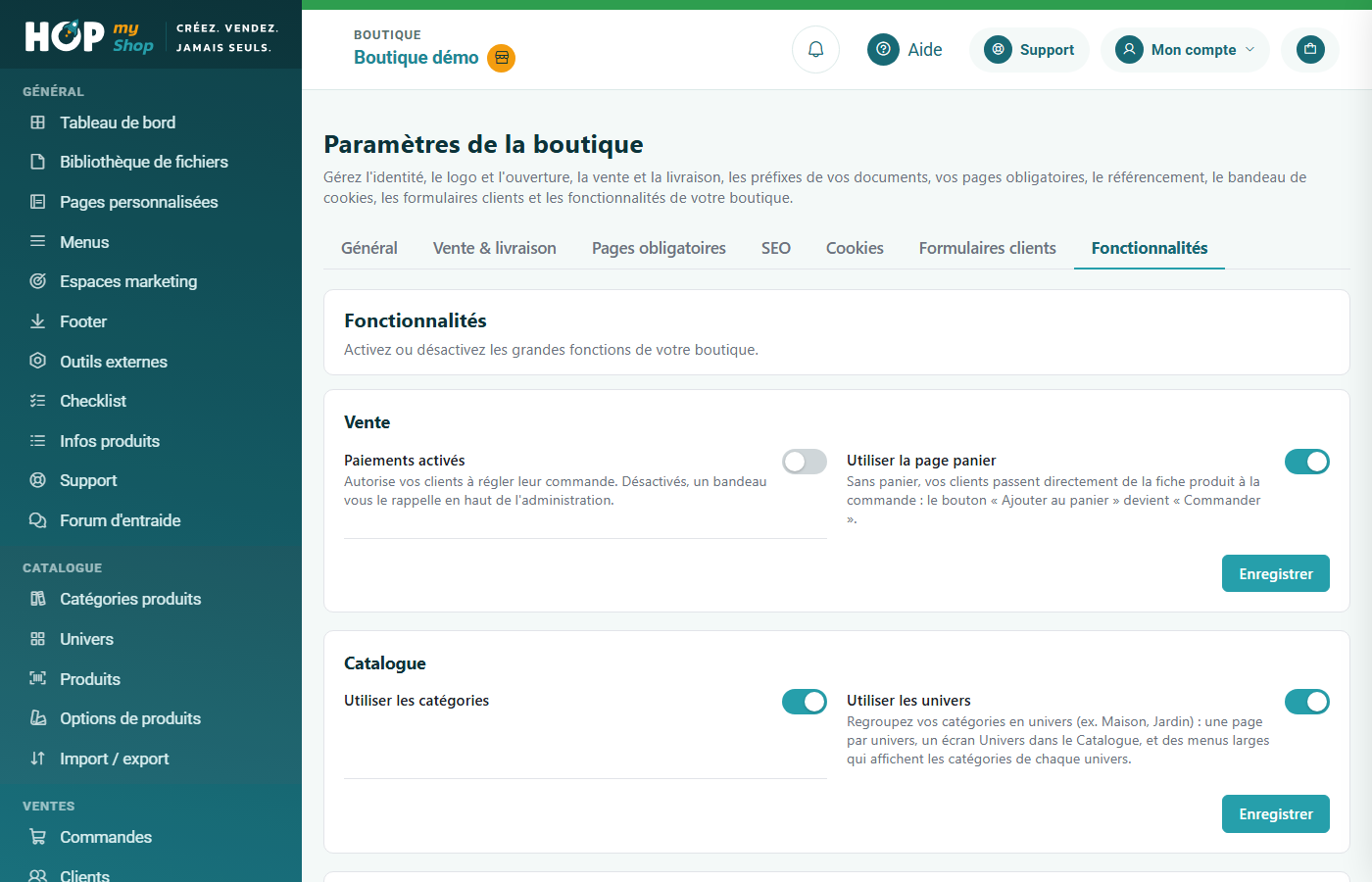
L'onglet « Formulaires clients » décide ce que votre formulaire d'inscription demande et fait accepter à vos clients ; l'onglet « Fonctionnalités » allume ou éteint les grandes fonctions de la boutique : paiements, page panier, catégories, univers et références des produits.
Pas à pas
- Dans « Formulaires clients », section « Inscription : champs demandés », cochez les champs à ajouter à l'e-mail, au mot de passe, au prénom et au nom, toujours demandés : « Demander le numéro de téléphone », « Demander la date de naissance » (avec un « Âge minimum (ans) » facultatif) et « Demander l'adresse postale ». « Enregistrer ».
- Dans « Inscription : cases à cocher », rédigez le texte de la « Case newsletter » et ajoutez vos propres cases (« + Ajouter une case »), par exemple l'acceptation des conditions générales de vente. Le texte placé entre crochets devient un lien : « Choisir le lien ». Cochez « Obligatoire » si la case doit être cochée pour créer le compte. « Enregistrer ».
- Passez à l'onglet « Fonctionnalités ». Dans « Vente », activez « Paiements activés » et choisissez d'« Utiliser la page panier » ou non. « Enregistrer ».
- Dans « Catalogue », activez « Utiliser les catégories » et, si besoin, « Utiliser les univers » pour regrouper vos catégories (ex. Maison, Jardin) : une page par univers et des menus larges. « Enregistrer ».
- Dans « Références des produits », cochez les références utiles à vos fiches : « SKU » (référence interne), « EAN / GTIN » (le code-barres international), « MPN » (référence fabricant) ou une référence personnalisée. « Enregistrer ».
Bon à savoir
- Les paiements ne s'activent qu'avec un abonnement HopMyShop et un compte Stripe actif. Désactivés, un bandeau vous le rappelle en haut de l'administration.
- Sans la page panier, le bouton « Ajouter au panier » devient « Commander » : le client passe directement de la fiche produit à la commande.
- Le texte exact de chaque case cochée et sa date sont conservés sur la fiche du client.
Ce tutoriel vous a-t-il aidé ?
Dans la même catégorie
Renseigner l'identité de la boutique : nom, adresse, logoNom, e-mails de contact, adresse web, logo et ouverture au public : l'onglet « Général » des Paramètres pose la carte d'identité de votre boutique.Régler la vente, la livraison et la rétractationPays d'expédition, délai, mode de calcul des frais de port, délai de rétractation et numérotation des documents : les règles de fond de votre activité, dans l'onglet « Vente & livraison ».Définir les pages obligatoires, le référencement et le bandeau de cookiesCGV, mentions légales, page 404, indexation par les moteurs de recherche, forme des adresses et bandeau de cookies : mettez votre boutique en règle et rendez-la trouvable.Proposer le retrait sur placeBoutique, entrepôt, dépôt : déclarez les adresses où vos clients viennent chercher leur commande, gratuitement ou non, avec un délai de préparation annoncé.Expédier avec un transporteurCréez une destination (un transporteur pour un pays), saisissez sa grille tarifaire et vos identifiants de contrat, puis proposez-la à vos clients.Personnaliser les e-mails envoyés aux clientsConfirmation de commande, colis expédié, demande d'avis… adaptez l'objet et le contenu des e-mails automatiques de votre boutique, langue par langue, et testez-les.