
Présenter votre boutique aux robots des IA
Mis à jour le 07/10/2026
Le fichier llms.txt décrit votre boutique aux assistants d'intelligence artificielle : publiez-le ou non, ajoutez un résumé et listez votre catalogue.
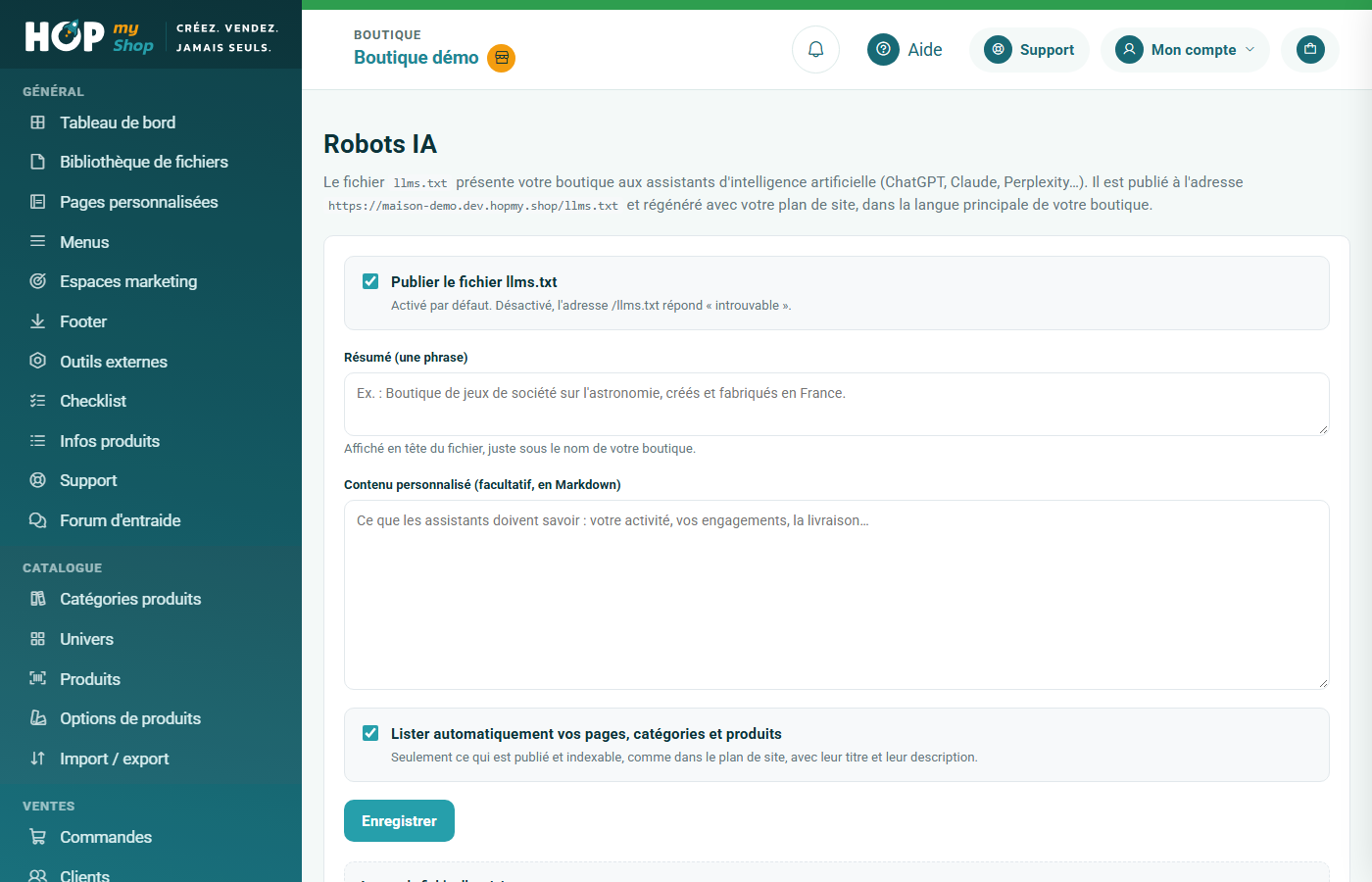
Le fichier llms.txt présente votre boutique aux assistants d'intelligence artificielle (ChatGPT, Claude, Perplexity…). Il est publié à l'adresse /llms.txt de votre boutique et régénéré avec votre plan de site, dans la langue principale. Cet écran décide de ce qu'il contient.
Pas à pas
- Laissez cochée « Publier le fichier llms.txt » pour autoriser les assistants à lire votre présentation. Décochez-la pour la bloquer : l'adresse /llms.txt répond alors « introuvable ».
- Rédigez le « Résumé (une phrase) », affiché en tête du fichier juste sous le nom de votre boutique.
- Complétez si vous le souhaitez le « Contenu personnalisé (facultatif, en Markdown) » : votre activité, vos engagements, la livraison… Le Markdown est une mise en forme par signes simples, par exemple un dièse pour un titre ou un tiret pour une liste.
- Cochez « Lister automatiquement vos pages, catégories et produits » pour y ajouter votre catalogue avec le titre et la description de chaque élément.
- Cliquez sur « Enregistrer » : l'« Aperçu du fichier llms.txt » montre exactement ce qui est publié.
Bon à savoir
- La liste automatique ne reprend que ce qui est publié et indexable, comme dans le plan de site : ce que vous cachez aux moteurs de recherche reste caché aux assistants.
- Le fichier est régénéré en même temps que votre robots.txt et vos sitemaps, à chaque changement de page, de catégorie ou de produit.
- Le résumé est limité à 500 caractères, le contenu personnalisé à 20 000.
Ce tutoriel vous a-t-il aidé ?
Dans la même catégorie
Créer un code promoCréez un code que vos clients saisissent au moment de payer, ou une remise automatique sur leur panier : type de remise, conditions, période et publication.Programmer une opération commercialeProgrammez une promotion ou des soldes sur une sélection de produits : une période, des prix remisés, un badge affiché sur les produits et le suivi des ventes.Recueillir et modérer les avis clientsActivez les demandes d'avis après l'expédition ou la livraison, suivez les avis déposés sur vos produits et signalez ceux qui sont outranciers.Connecter votre compte Avis VérifiésReliez votre compte Avis Vérifiés (Skeepers) : vos commandes lui sont transmises automatiquement et il envoie lui-même les demandes d'avis à vos clients.Inviter un membre de votre équipeDonnez à vos collaborateurs leur propre accès à l'administration : invitation par e-mail, authentification à 2 facteurs, suspension et textes d'invitation.Créer un rôle et ses droits d'accèsDécidez écran par écran ce que vos collaborateurs peuvent consulter ou modifier : un membre sans droit sur un écran ne le voit pas.