
Inviter un membre de votre équipe
Mis à jour le 07/10/2026
Donnez à vos collaborateurs leur propre accès à l'administration : invitation par e-mail, authentification à 2 facteurs, suspension et textes d'invitation.
Les membres de votre équipe se connectent à l'administration avec leur propre adresse e-mail et leur propre mot de passe. Ils ne partagent pas votre compte et n'ont accès ni à votre abonnement, ni à votre facturation. Cet écran crée leurs comptes et les suspend si besoin.
Pas à pas
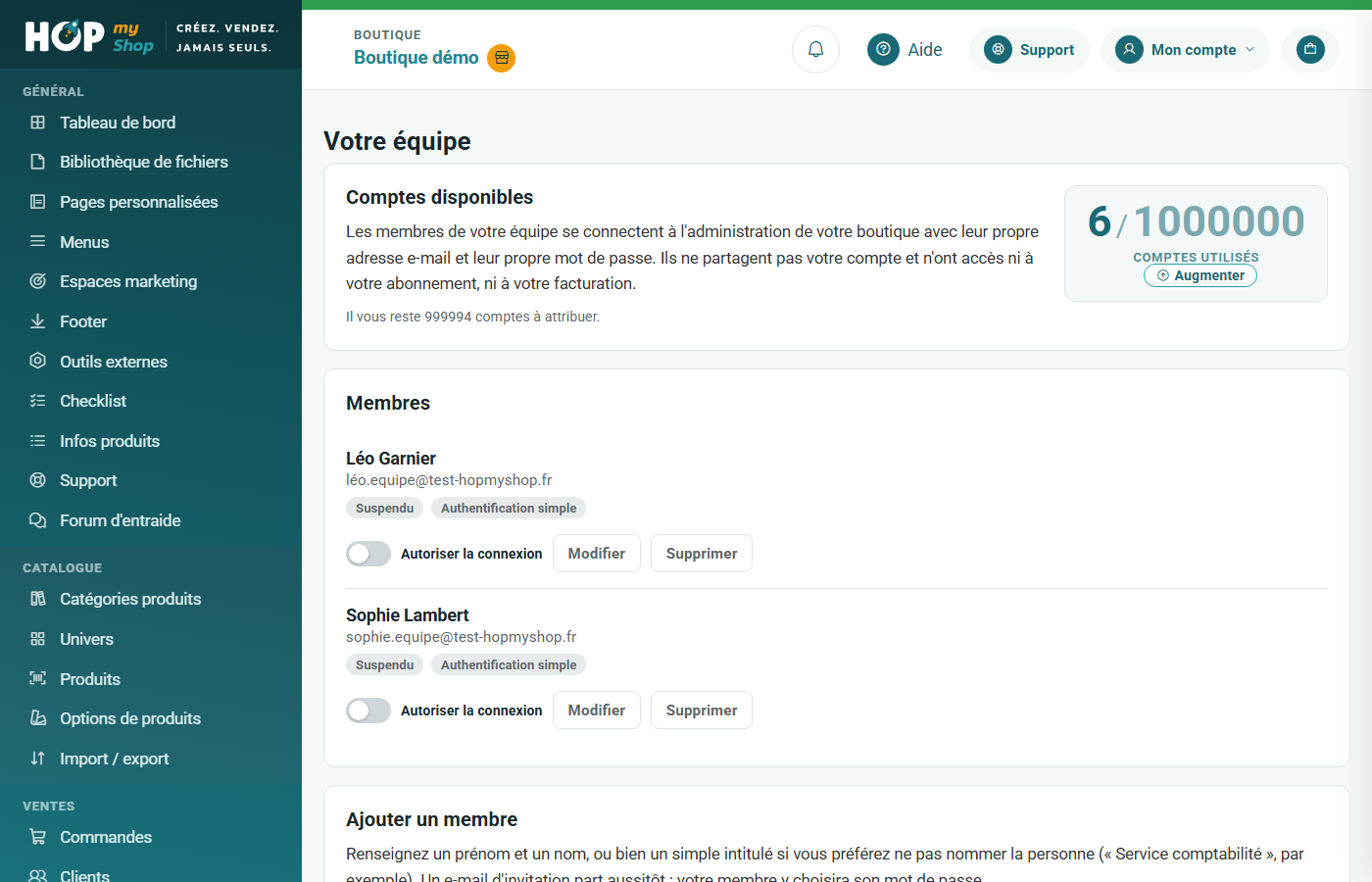
- Vérifiez dans « Comptes disponibles » le nombre de comptes qu'il vous reste à attribuer ; le lien « Augmenter » en ajoute à votre offre.
- Dans « Ajouter un membre », renseignez un « Prénom » et un « Nom », ou un simple « Ou intitulé » si vous préférez ne pas nommer la personne (« Service comptabilité »), puis son « Adresse e-mail ». Avec plusieurs langues, choisissez la « Langue de l'invitation ».
- Activez « Activer l'authentification à 2 facteurs » pour exiger, en plus du mot de passe, un code généré depuis son téléphone (configuration par QR code). C'est vous qui en décidez.
- Cliquez sur « Ajouter et inviter » : un e-mail part aussitôt, le membre y choisit son mot de passe. Sa ligne affiche « Invitation envoyée » et la validité du lien ; « Renvoyer l'invitation » en génère un nouveau.
- Pour suspendre un membre, désactivez l'interrupteur « Autoriser la connexion » : il passe en « Suspendu » et ne peut plus se connecter. Réactivez-le de la même façon.
- « Modifier » change le nom, l'intitulé ou l'authentification à 2 facteurs ; l'adresse e-mail, qui sert d'identifiant, ne se modifie pas. « Supprimer » n'est possible que sur un compte suspendu : la suppression est définitive et libère la place.
- Dans « Textes d'invitation », personnalisez le sujet et le message par langue avec les variables {{prenom}}, {{nom}}, {{intitule}}, {{boutique}}, {{heures}} et {{lien}}, puis « Enregistrer les textes ».
Bon à savoir
- Dans un message rédigé, {{lien}} est obligatoire : c'est le lien d'activation, sans lui l'invitation ne sert à rien.
- Les écrans qu'un membre peut consulter ou modifier dépendent des rôles, définis dans « Rôles de votre équipe ».
- Retirer l'authentification à 2 facteurs efface sa configuration : le membre repartira d'un nouveau QR code si vous la réactivez.
Ce tutoriel vous a-t-il aidé ?
Dans la même catégorie
Créer un code promoCréez un code que vos clients saisissent au moment de payer, ou une remise automatique sur leur panier : type de remise, conditions, période et publication.Programmer une opération commercialeProgrammez une promotion ou des soldes sur une sélection de produits : une période, des prix remisés, un badge affiché sur les produits et le suivi des ventes.Recueillir et modérer les avis clientsActivez les demandes d'avis après l'expédition ou la livraison, suivez les avis déposés sur vos produits et signalez ceux qui sont outranciers.Connecter votre compte Avis VérifiésReliez votre compte Avis Vérifiés (Skeepers) : vos commandes lui sont transmises automatiquement et il envoie lui-même les demandes d'avis à vos clients.Créer un rôle et ses droits d'accèsDécidez écran par écran ce que vos collaborateurs peuvent consulter ou modifier : un membre sans droit sur un écran ne le voit pas.Régler le robots.txt et le plan de siteCe que votre boutique dit aux moteurs de recherche : les instructions d'exploration (robots.txt) et la liste des adresses à indexer (plan de site), régénérées automatiquement.