
Programmer une opération commerciale
Mis à jour le 07/10/2026
Programmez une promotion ou des soldes sur une sélection de produits : une période, des prix remisés, un badge affiché sur les produits et le suivi des ventes.
Une opération commerciale, c'est une promotion ou des soldes sur une sélection de produits, pendant une période précise. Chaque produit reçoit un prix remisé et un badge visible sur la boutique ; l'ancien prix s'affiche barré.
Pas à pas
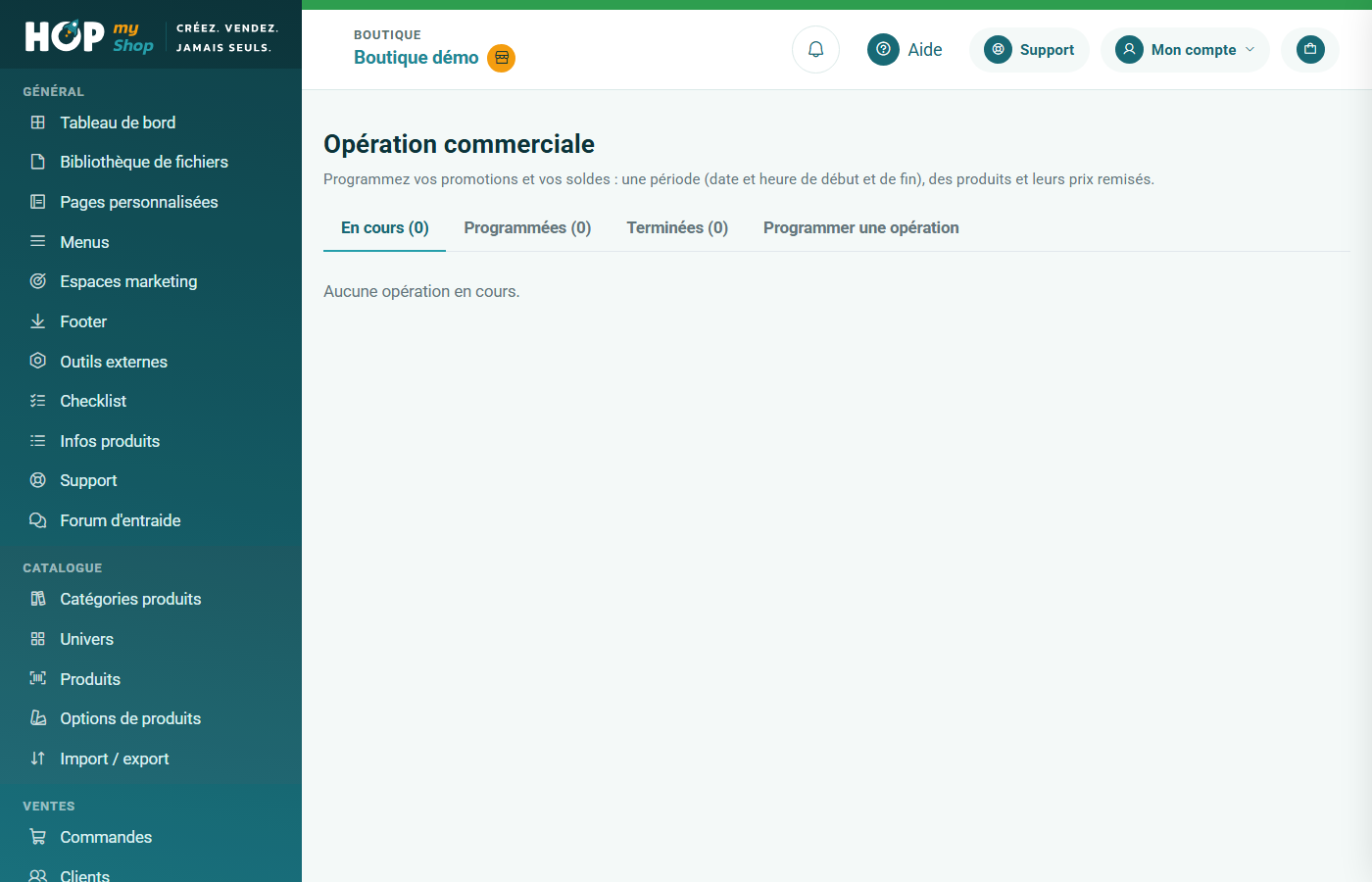
- Ouvrez l'onglet « Programmer une opération » et choisissez le « Type » (promotion ou soldes).
- Donnez un « Nom de l'opération », puis une date et une heure de « Début » et de « Fin » ; la fin doit être à venir. Cliquez sur « Programmer l'opération » : sa fiche s'ouvre.
- Dans « Informations », renseignez le « Badge » dans chaque langue (30 caractères au maximum). Il s'affiche sur l'image des produits de l'opération et dans vos listes de produits ; laissé vide, le texte grisé est utilisé. Cliquez sur « Enregistrer ».
- Dans « Produits et prix remisés », ajoutez un produit par son nom ou son numéro, puis saisissez le « Prix remisé HT » de chaque combinaison d'options et de chaque devise. Il doit être inférieur au « Plus bas 30 j HT », le prix qui sera affiché barré. Cliquez sur « Enregistrer les prix ».
- Pour beaucoup de produits, passez par « Import massif » : exportez les prix les plus bas, remplissez la colonne « Prix remisé HT » des lignes voulues, puis cliquez sur « Importer ». L'import remplace tous les produits de l'opération.
- Suivez vos opérations dans « En cours », « Programmées » et « Terminées ». Une fois lancée, la section « Ventes » compte les articles vendus au prix de l'opération.
Bon à savoir
- Une seule opération à la fois : les périodes ne se chevauchent pas. Par défaut, vous en programmez une à l'avance ; l'option « 10 opérations programmées » de « Mon abonnement » en permet davantage.
- Le prix barré est le prix le plus bas des 30 derniers jours : un prix remisé qui ne lui est pas inférieur est refusé.
- Une opération terminée reste consultable : « Dupliquez-la » pour la reprogrammer avec ses produits, ses prix et son badge. Seule une opération programmée, pas encore commencée, peut être supprimée.
Ce tutoriel vous a-t-il aidé ?
Dans la même catégorie
Créer un code promoCréez un code que vos clients saisissent au moment de payer, ou une remise automatique sur leur panier : type de remise, conditions, période et publication.Recueillir et modérer les avis clientsActivez les demandes d'avis après l'expédition ou la livraison, suivez les avis déposés sur vos produits et signalez ceux qui sont outranciers.Connecter votre compte Avis VérifiésReliez votre compte Avis Vérifiés (Skeepers) : vos commandes lui sont transmises automatiquement et il envoie lui-même les demandes d'avis à vos clients.Inviter un membre de votre équipeDonnez à vos collaborateurs leur propre accès à l'administration : invitation par e-mail, authentification à 2 facteurs, suspension et textes d'invitation.Créer un rôle et ses droits d'accèsDécidez écran par écran ce que vos collaborateurs peuvent consulter ou modifier : un membre sans droit sur un écran ne le voit pas.Régler le robots.txt et le plan de siteCe que votre boutique dit aux moteurs de recherche : les instructions d'exploration (robots.txt) et la liste des adresses à indexer (plan de site), régénérées automatiquement.