
Créer un rôle et ses droits d'accès
Mis à jour le 07/10/2026
Décidez écran par écran ce que vos collaborateurs peuvent consulter ou modifier : un membre sans droit sur un écran ne le voit pas.
Un rôle décide des écrans que ses porteurs peuvent consulter et modifier. Vous l'attribuez ensuite à vos collaborateurs. Vous-même gardez l'accès à tout, sans rôle.
Pas à pas
- Cliquez sur « Créer un rôle ».
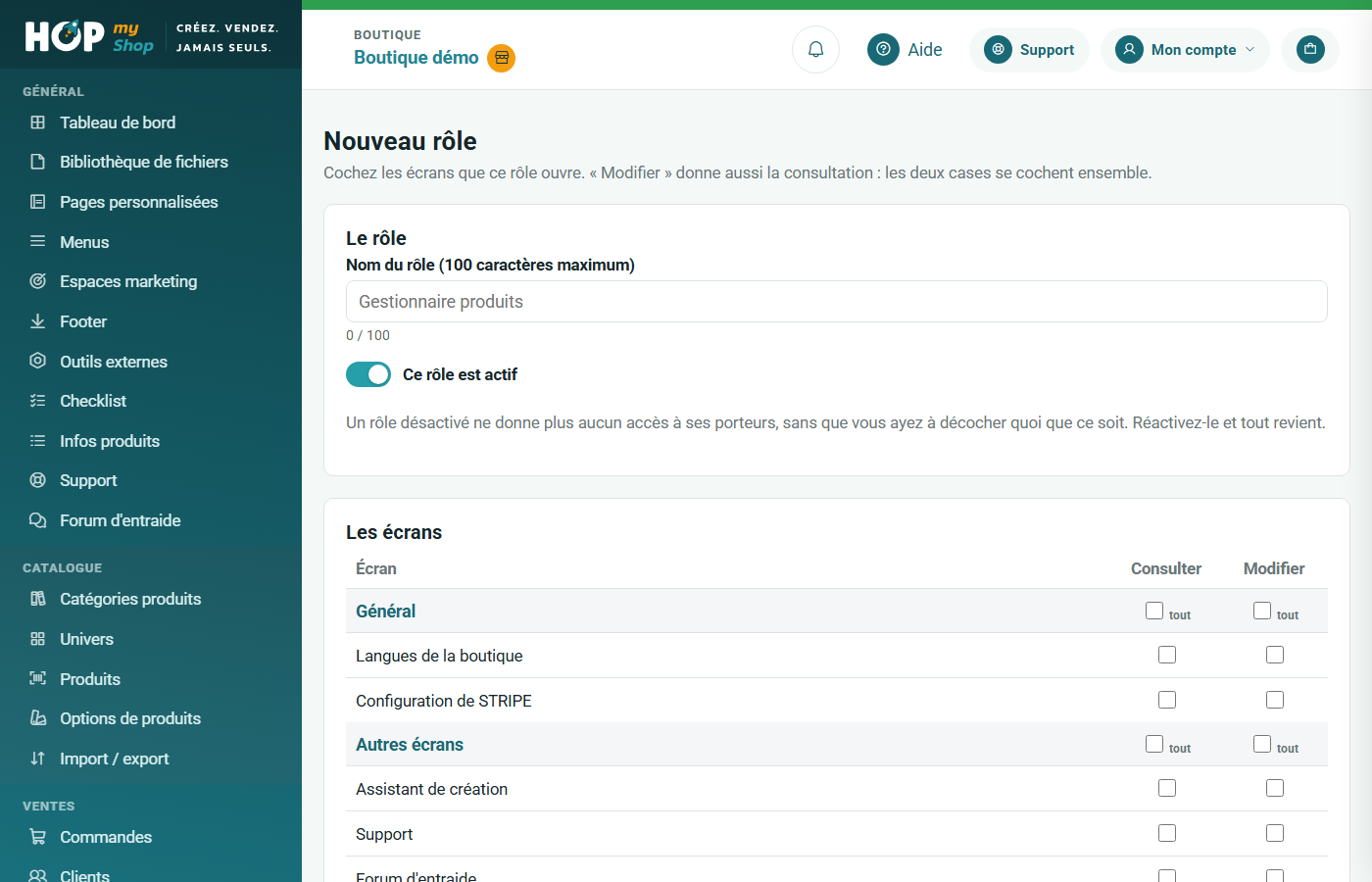
- Donnez un « Nom du rôle » (100 caractères au maximum) et laissez cochée la case « Ce rôle est actif ».
- Dans « Les écrans », cochez pour chaque écran « Consulter » et/ou « Modifier ». « Modifier » donne aussi la consultation : les deux cases se cochent ensemble. Les liens « tout » en tête de chaque groupe cochent une colonne entière.
- Cliquez sur « Enregistrer », puis « Retour à la liste ».
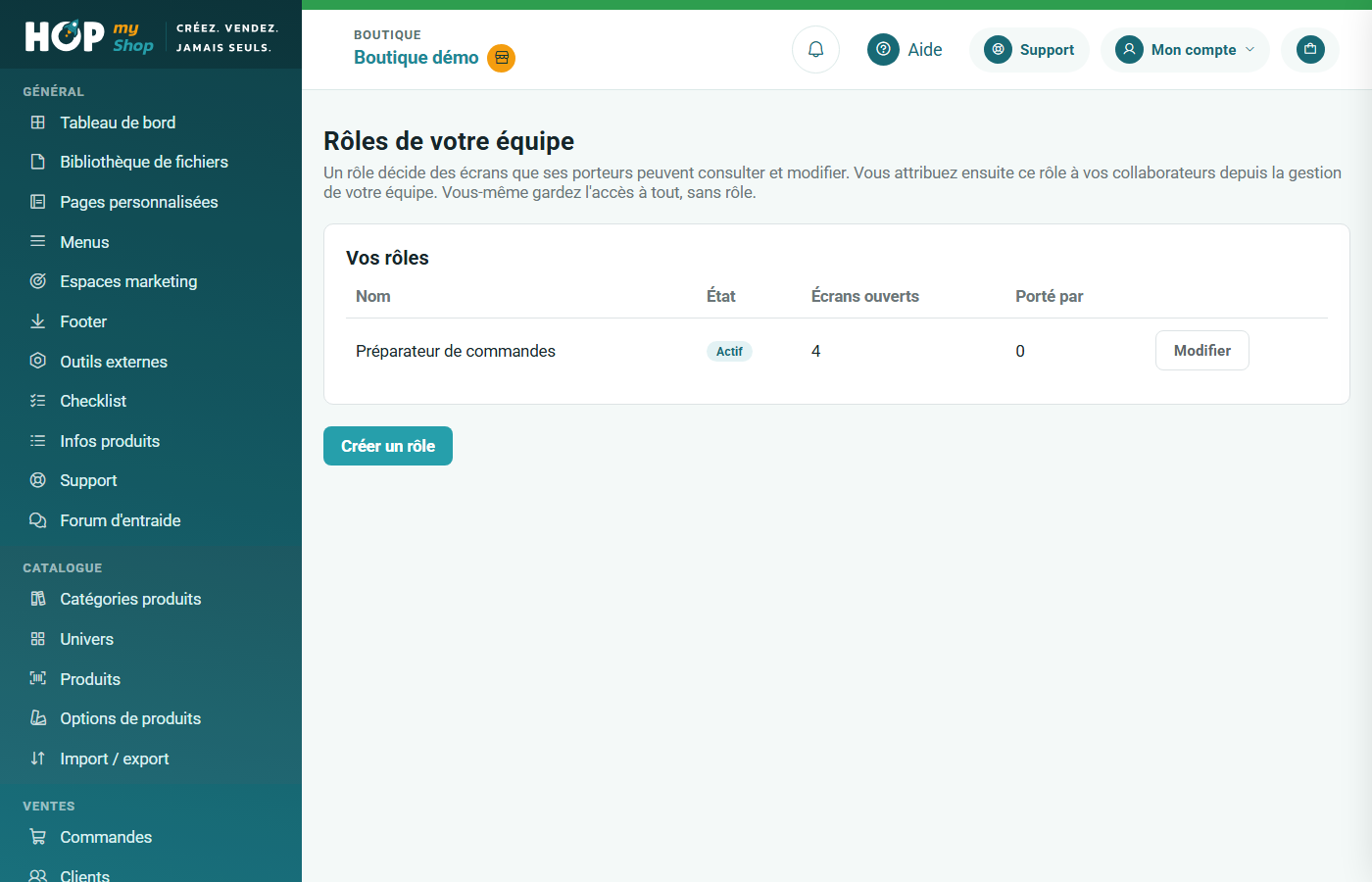
- Dans « Vos rôles », chaque ligne indique le nom, l'état, le nombre d'écrans ouverts et le nombre de porteurs. « Modifier » rouvre la fiche.
Bon à savoir
- Un écran non coché n'apparaît pas du tout au membre. En « Consulter » seul, il voit l'écran sans ses boutons d'écriture.
- Un rôle désactivé ne donne plus aucun accès à ses porteurs, sans décocher quoi que ce soit ; réactivez-le et tout revient. La désactivation est obligatoire avant la suppression.
- Un nouvel écran ajouté à la plateforme n'est ouvert à personne tant que vous ne l'avez pas coché dans vos rôles.
Ce tutoriel vous a-t-il aidé ?
Dans la même catégorie
Créer un code promoCréez un code que vos clients saisissent au moment de payer, ou une remise automatique sur leur panier : type de remise, conditions, période et publication.Programmer une opération commercialeProgrammez une promotion ou des soldes sur une sélection de produits : une période, des prix remisés, un badge affiché sur les produits et le suivi des ventes.Recueillir et modérer les avis clientsActivez les demandes d'avis après l'expédition ou la livraison, suivez les avis déposés sur vos produits et signalez ceux qui sont outranciers.Connecter votre compte Avis VérifiésReliez votre compte Avis Vérifiés (Skeepers) : vos commandes lui sont transmises automatiquement et il envoie lui-même les demandes d'avis à vos clients.Inviter un membre de votre équipeDonnez à vos collaborateurs leur propre accès à l'administration : invitation par e-mail, authentification à 2 facteurs, suspension et textes d'invitation.Régler le robots.txt et le plan de siteCe que votre boutique dit aux moteurs de recherche : les instructions d'exploration (robots.txt) et la liste des adresses à indexer (plan de site), régénérées automatiquement.