
Créer un code promo
Mis à jour le 07/10/2026
Créez un code que vos clients saisissent au moment de payer, ou une remise automatique sur leur panier : type de remise, conditions, période et publication.
Un code promo est une remise que vos clients saisissent au moment de payer, ou qui s'applique toute seule à leur panier dès que les conditions sont réunies. Cet écran crée vos codes, fixe leurs règles et indique lesquels sont actifs.
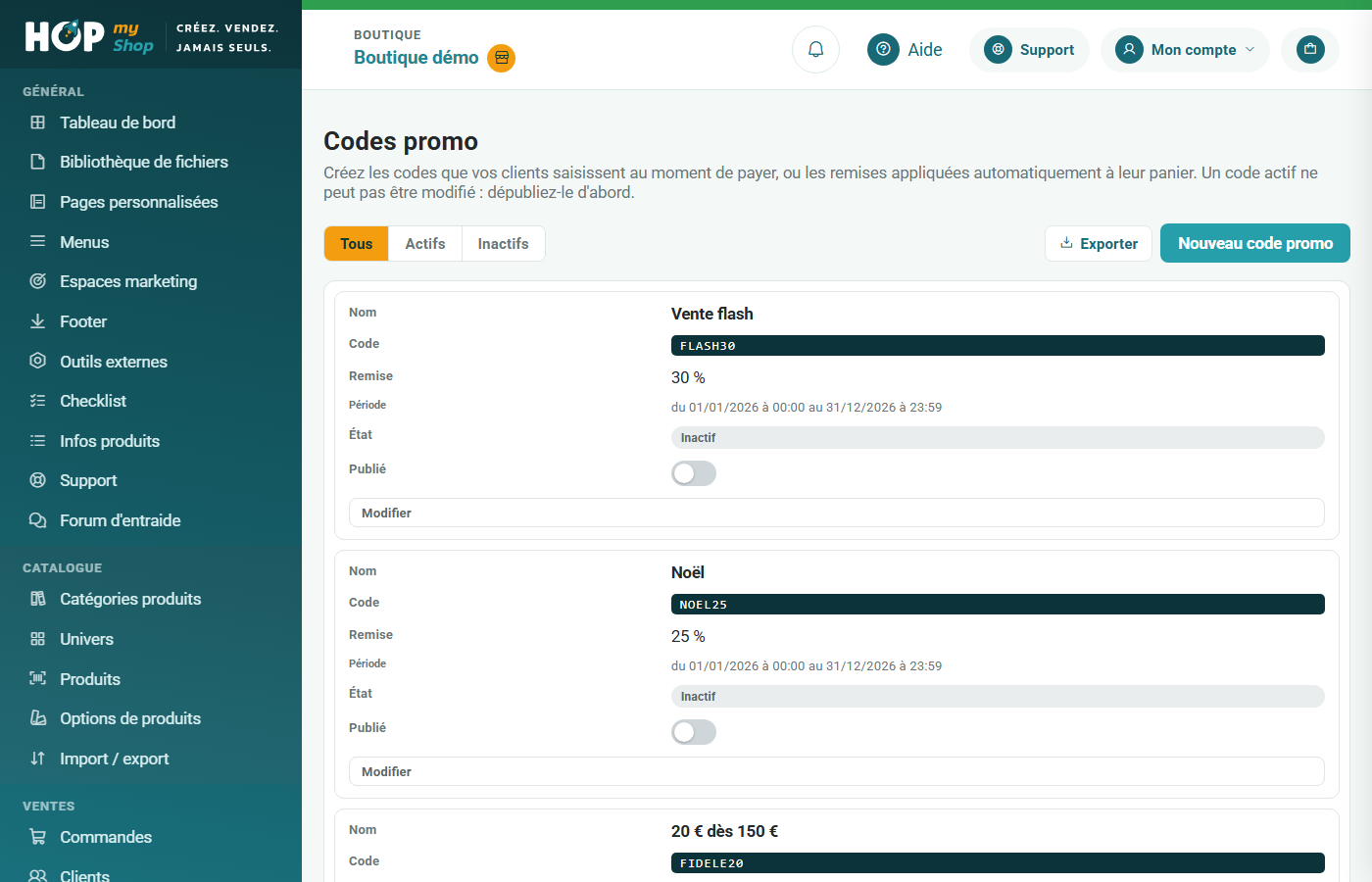
Pas à pas
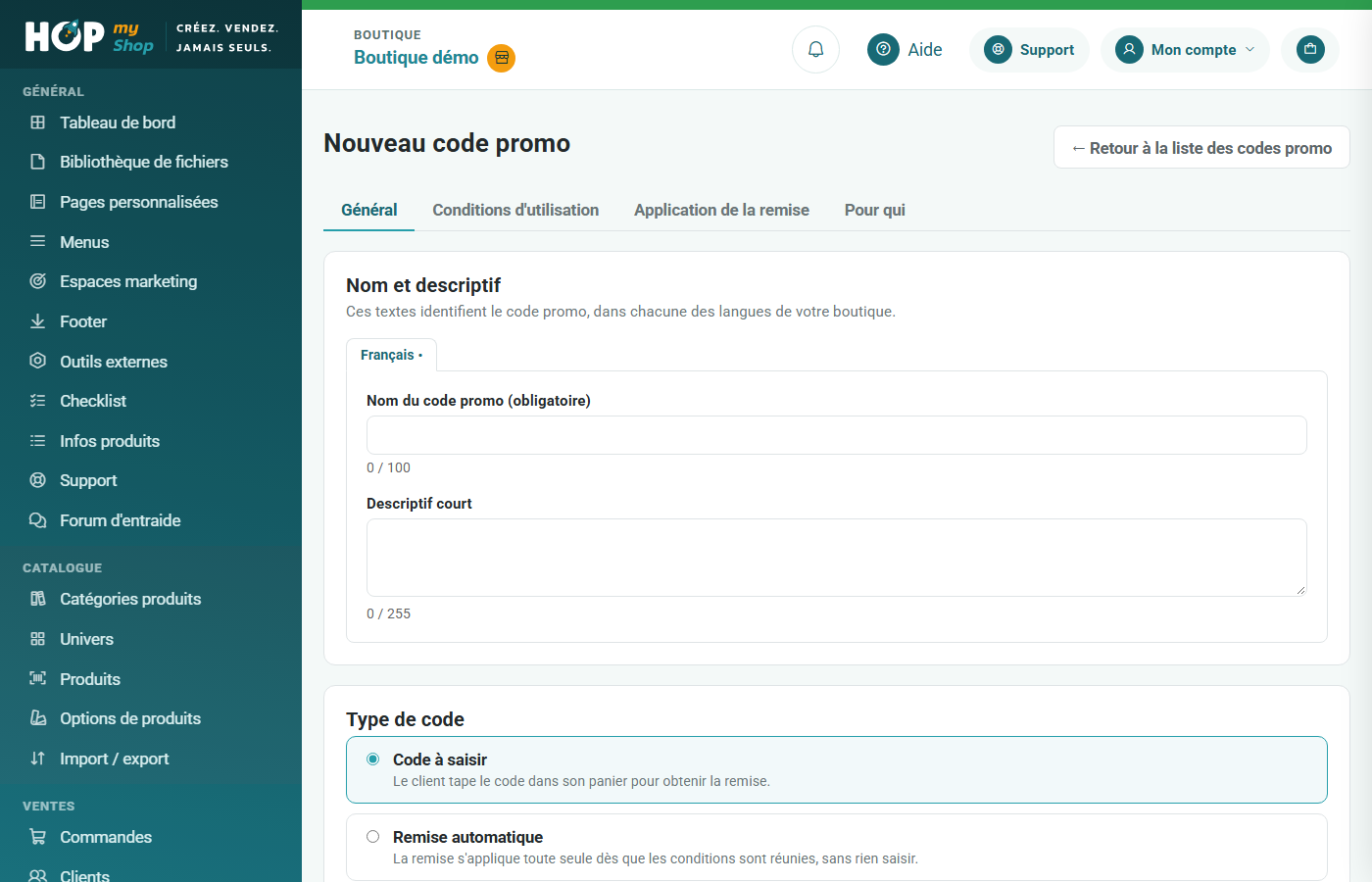
- Cliquez sur « Nouveau code promo ». La fiche a quatre onglets : « Général », « Conditions d'utilisation », « Application de la remise » et « Pour qui ».
- Dans « Général », donnez un nom (obligatoire), puis choisissez le « Type de code » : « Code à saisir » (le client le tape dans son panier) ou « Remise automatique » (elle s'applique sans rien saisir). Un code à saisir passe en majuscules ; seuls lettres, chiffres, espaces, tirets et tirets bas sont conservés.
- Fixez la « Période de validité » (« Début », « Fin ») et le « Montant de la remise » : « Pourcentage » ou « Valeur absolue » dans une devise de votre boutique, avec une « Remise maximale » facultative. Les « Limites d'utilisation » restent vides pour ne poser aucune limite.
- Dans « Conditions d'utilisation », dites quand le code est utilisable : « Toujours utilisable », « Sur tout le panier » (montant ou nombre de produits minimum, port exclu) ou « Sur des catégories et/ou des produits ».
- Dans « Application de la remise », choisissez sur quoi elle se calcule : le panier hors port, port compris, les frais de port uniquement, ou des catégories et produits précis, avec des « Exclusions » si besoin.
- Dans « Pour qui », gardez « Tous les clients » ou désignez « Une liste de clients ».
- Cochez « Publié » pour rendre le code utilisable, puis cliquez sur « Enregistrer ».
Bon à savoir
- L'état « Actif » ou « Inactif » n'est pas un réglage : un code est actif quand il est publié et que la date du jour est dans sa période. Publié hors période, il reste inactif ; l'infobulle du badge en donne la raison.
- Un code actif ne peut plus être modifié ni supprimé : dépubliez-le d'abord, sa fiche reste consultable.
- Par défaut, un code ne s'applique pas aux produits déjà remisés (promotion, soldes). Deux cases, dans « Conditions d'utilisation », autorisent le cumul si vous le souhaitez.
Ce tutoriel vous a-t-il aidé ?
Dans la même catégorie
Programmer une opération commercialeProgrammez une promotion ou des soldes sur une sélection de produits : une période, des prix remisés, un badge affiché sur les produits et le suivi des ventes.Recueillir et modérer les avis clientsActivez les demandes d'avis après l'expédition ou la livraison, suivez les avis déposés sur vos produits et signalez ceux qui sont outranciers.Connecter votre compte Avis VérifiésReliez votre compte Avis Vérifiés (Skeepers) : vos commandes lui sont transmises automatiquement et il envoie lui-même les demandes d'avis à vos clients.Inviter un membre de votre équipeDonnez à vos collaborateurs leur propre accès à l'administration : invitation par e-mail, authentification à 2 facteurs, suspension et textes d'invitation.Créer un rôle et ses droits d'accèsDécidez écran par écran ce que vos collaborateurs peuvent consulter ou modifier : un membre sans droit sur un écran ne le voit pas.Régler le robots.txt et le plan de siteCe que votre boutique dit aux moteurs de recherche : les instructions d'exploration (robots.txt) et la liste des adresses à indexer (plan de site), régénérées automatiquement.