
Adapter les textes communs de la boutique
Mis à jour le 07/10/2026
Panier, compte client, tunnel de commande… remplacez les formulations fournies par HopMyShop par les vôtres, langue par langue, à l'unité ou en masse par fichier CSV.
Les textes communs à toutes les boutiques (panier, compte client, tunnel de commande, connexion…) sont fournis et traduits par HopMyShop. L'écran « Traductions » vous permet de les remplacer par vos propres formulations, langue par langue, sans toucher à vos pages.
Pas à pas
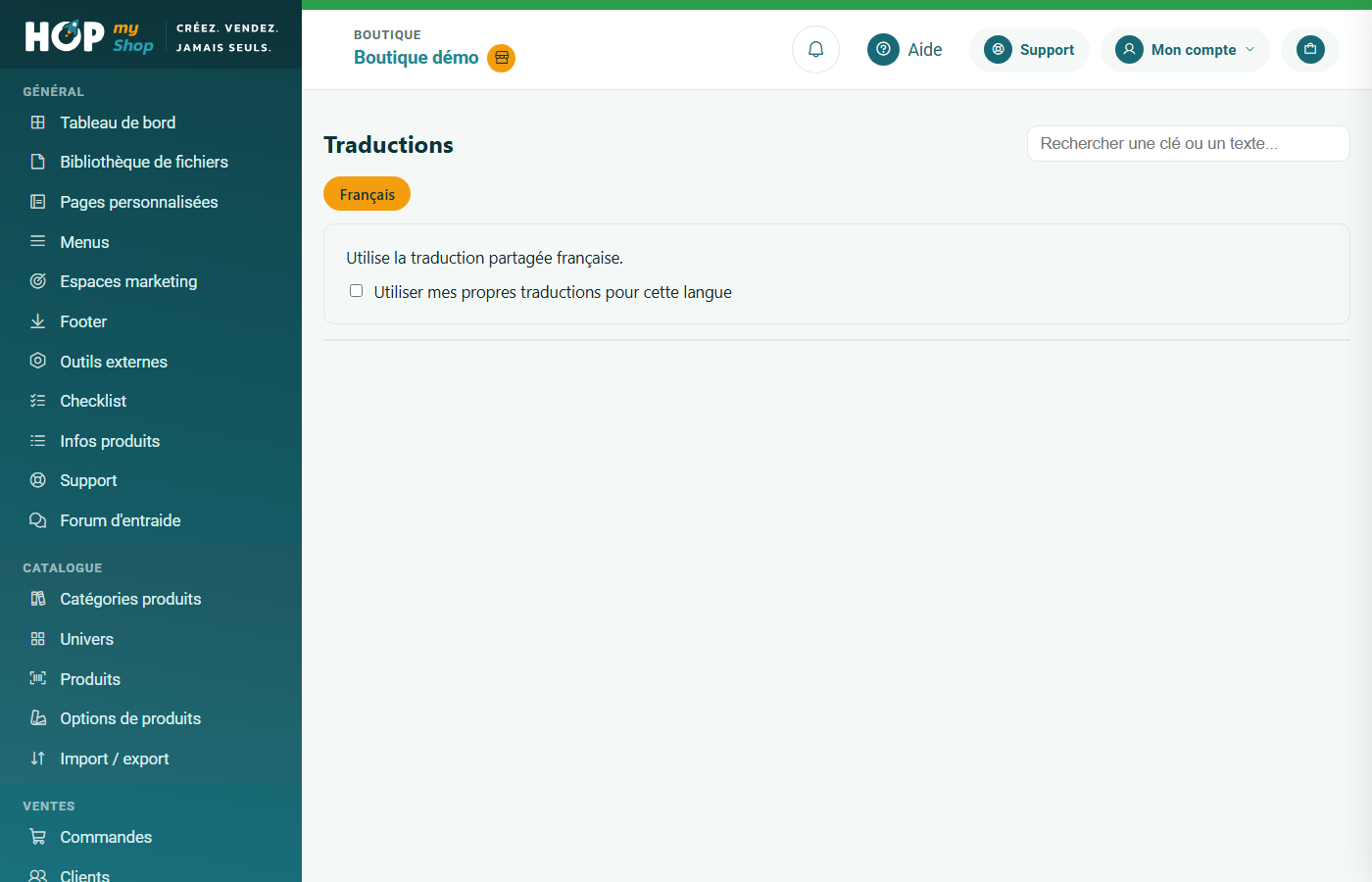
- Ouvrez « Traductions » et cliquez sur l'onglet de la langue à adapter : il y en a un par langue de votre boutique.
- Tant que vous n'avez rien personnalisé, l'écran indique qu'il utilise la traduction partagée : cochez « Utiliser mes propres traductions pour cette langue ». Toutes les traductions partagées sont copiées pour votre boutique, et la liste complète s'affiche, organisée par catégorie.
- Retrouvez un texte avec « Rechercher une clé ou un texte… », puis modifiez-le. Dans la popin, « Récupérer la traduction partagée » recharge le texte d'origine comme modèle ; « Enregistrer » valide votre version.
- Pour traduire en masse, exportez le fichier CSV de la catégorie affichée, complétez la colonne « valeur_… », puis cliquez sur « Importer un fichier CSV ».
- Pour tout abandonner dans une langue, cliquez sur le picto à droite de « Vous utilisez vos propres traductions… » : la suppression demande de recopier un code à 4 chiffres.
Bon à savoir
- Les catégories et le « Contexte d'utilisation » sont des informations de la clé, gérées par la plateforme : vous ne les modifiez pas.
- Une langue sans traduction partagée part du texte français de référence.
- Vos propres textes (pages, fiches produits, articles) se modifient dans leurs écrans : ici, seuls les textes communs sont concernés.
Ce tutoriel vous a-t-il aidé ?
Dans la même catégorie
Renseigner l'identité de la boutique : nom, adresse, logoNom, e-mails de contact, adresse web, logo et ouverture au public : l'onglet « Général » des Paramètres pose la carte d'identité de votre boutique.Régler la vente, la livraison et la rétractationPays d'expédition, délai, mode de calcul des frais de port, délai de rétractation et numérotation des documents : les règles de fond de votre activité, dans l'onglet « Vente & livraison ».Définir les pages obligatoires, le référencement et le bandeau de cookiesCGV, mentions légales, page 404, indexation par les moteurs de recherche, forme des adresses et bandeau de cookies : mettez votre boutique en règle et rendez-la trouvable.Choisir les champs d'inscription et activer les fonctionnalitésCe que votre formulaire d'inscription demande et fait accepter, puis les grandes fonctions à allumer : paiements, panier, catégories, univers, références produits.Proposer le retrait sur placeBoutique, entrepôt, dépôt : déclarez les adresses où vos clients viennent chercher leur commande, gratuitement ou non, avec un délai de préparation annoncé.Expédier avec un transporteurCréez une destination (un transporteur pour un pays), saisissez sa grille tarifaire et vos identifiants de contrat, puis proposez-la à vos clients.