
Personnaliser les couleurs et les polices du thème
Mis à jour le 07/10/2026
Adaptez votre thème à votre marque sans coder : couleurs, polices, boutons et arrondis se règlent en quelques clics, avec un aperçu immédiat du résultat.
L'écran « Personnaliser le design » ajuste l'apparence du thème en ligne sans écrire une ligne de code. Trois onglets, « Couleurs », « Polices » et « Éléments », couvrent tout ce qui donne sa personnalité à votre boutique, et un aperçu montre le résultat au fil de vos choix.
Pas à pas
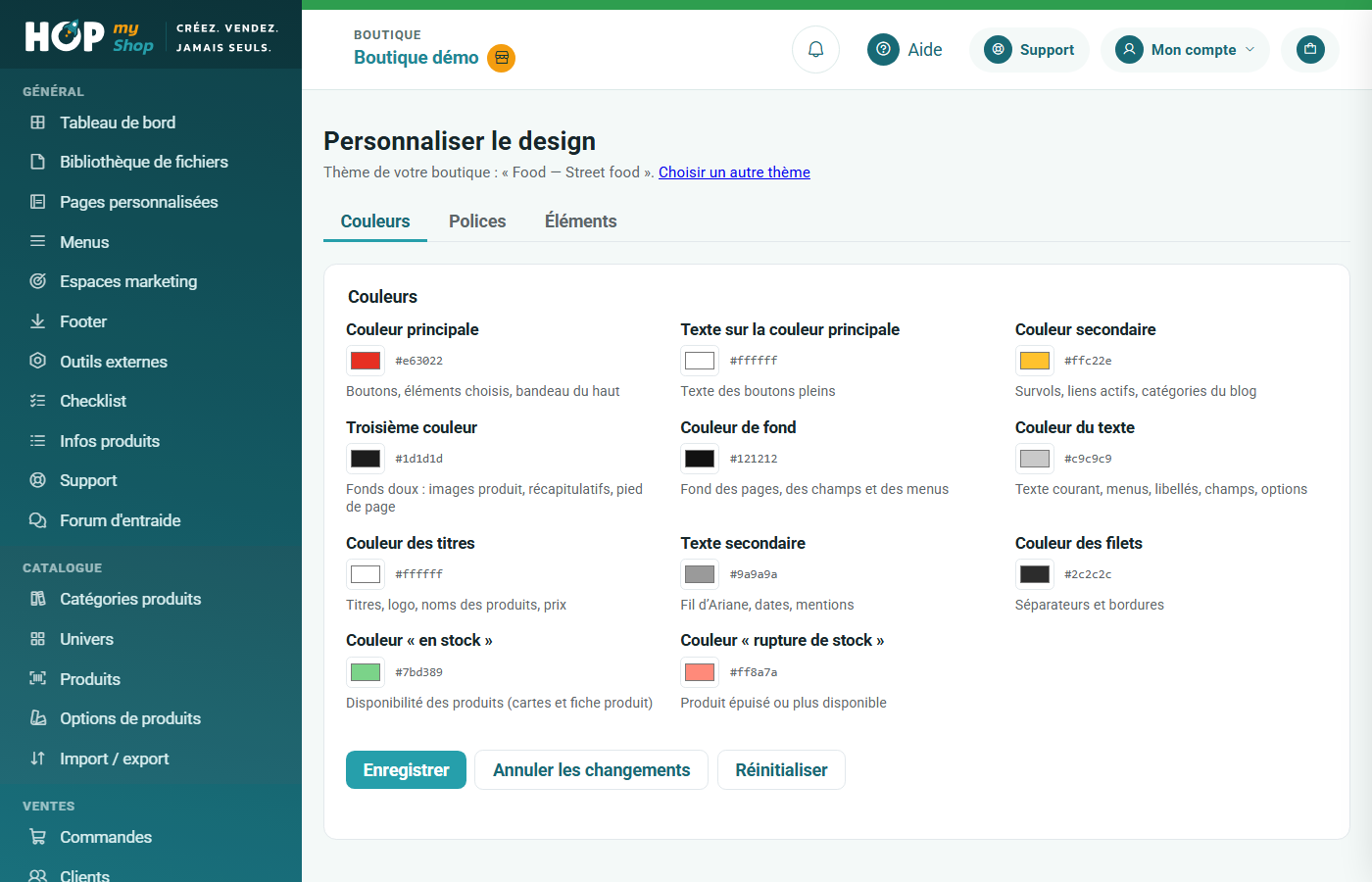
- Dans l'onglet « Couleurs », chaque réglage affiche son nom, une pastille, son code (par exemple #e63022) et une phrase précisant où il s'applique : « Couleur principale » pour les boutons et le bandeau du haut, « Couleur de fond », « Couleur des titres », « Couleur « en stock » »… Cliquez sur une pastille pour choisir une autre teinte.
- Dans l'onglet « Polices », choisissez la police des titres et celle du texte courant : recherche parmi les familles proposées, aperçu, graisse et italique.
- Dans l'onglet « Éléments », réglez les « Boutons », les « Arrondis » et les « Autres réglages » que déclare votre thème.
- Regardez le bloc « Aperçu » : une page fictive (bandeau, menu, fiche produit avec son bouton « Ajouter au panier », pied de page) reflète vos choix en direct, avant tout enregistrement.
- Cliquez sur « Enregistrer ». « Annuler les changements » revient à la dernière version enregistrée.
Bon à savoir
- « Réinitialiser » rétablit les réglages d'origine du thème : vos couleurs, boutons, arrondis et polices personnalisés sont remplacés, mais l'ancienne version du fichier reste dans l'historique des fichiers.
- Le lien « Choisir un autre thème » ramène au catalogue. Attention : changer de thème efface les personnalisations faites ici.
- Certains thèmes ne déclarent aucun réglage : leur personnalisation passe alors par leurs fichiers CSS, avec l'option « CSS personnalisé ».
Ce tutoriel vous a-t-il aidé ?
Dans la même catégorie
Choisir le thème graphique de sa boutiqueParcourez le catalogue de thèmes, testez-les sur vos propres produits grâce à l'aperçu, puis appliquez celui qui donnera son style à toute votre boutique.Modifier le CSS de son thème (option avancée)Réservé aux connaisseurs : accédez aux fichiers de style de votre thème, modifiez-les avec un historique des versions, et importez un thème créé par un graphiste ou une IA.Créer et publier une page personnaliséeAccueil, mentions légales, CGV ou page « Notre histoire » : créez vos pages, soignez leur référencement, composez leur contenu par blocs et publiez-les.Organiser les menus de la boutiqueComposez le menu ordinateur et le menu mobile : liens vers vos pages, univers, produits ou blog, catégories déroulantes, et ordre réglé par glisser-déposer.Afficher un espace marketing sur sa boutiqueAjoutez un emplacement promotionnel comme la bannière principale, remplissez-le avec le constructeur de contenu, puis affichez-le ou masquez-le quand vous voulez.Composer le pied de page de la boutiqueLe footer apparaît au bas de toutes vos pages : ajoutez-y vos textes, images et liens, tout en gardant les liens légaux que la loi impose.