
Modifier le CSS de son thème (option avancée)
Mis à jour le 07/10/2026
Réservé aux connaisseurs : accédez aux fichiers de style de votre thème, modifiez-les avec un historique des versions, et importez un thème créé par un graphiste ou une IA.
L'écran « CSS personnalisé » ouvre les fichiers de style de votre thème. Le CSS est le langage qui décrit l'apparence d'un site (couleurs, espacements, mise en page) : cet écran s'adresse à vous si vous le maîtrisez, ou à votre graphiste.
Pas à pas
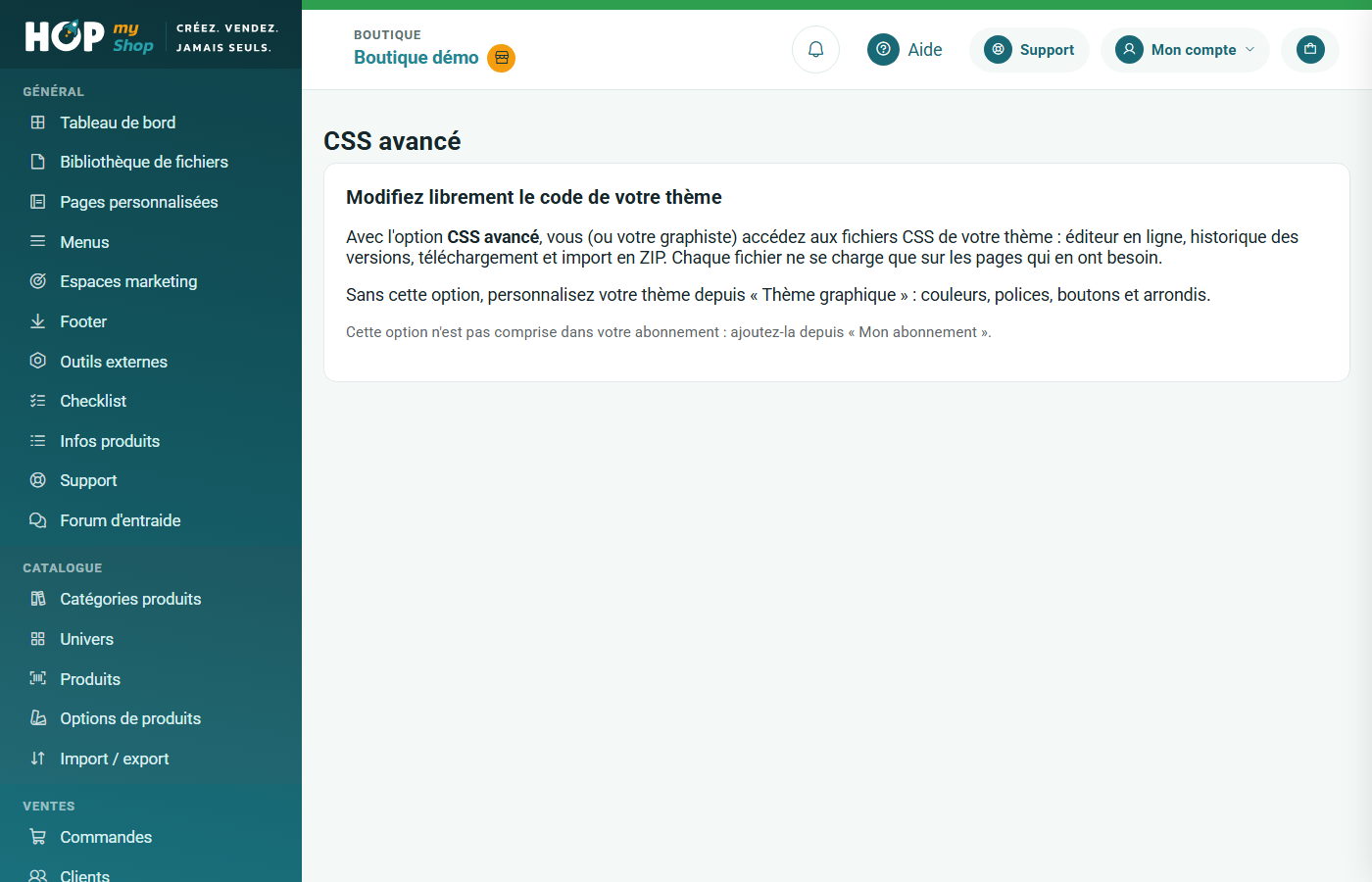
- Sans l'option, l'écran la présente : éditeur en ligne, historique des versions, téléchargement et import en ZIP. Elle s'ajoute depuis « Mon abonnement ».
- Avec l'option, la liste « Fichiers du thème en ligne » apparaît : cliquez sur un fichier pour l'afficher dans l'éditeur. La mention « non enregistré » signale un fichier modifié.
- Modifiez le code puis cliquez sur « Enregistrer » ; « Abandonner les modifications » revient au contenu enregistré.
- « Versions précédentes » liste les enregistrements antérieurs du fichier, à consulter ou à restaurer en cas d'erreur.
- « Télécharger » (un fichier) ou « Télécharger tout (ZIP) » pour travailler hors ligne, puis « Importer un ZIP » et « Remplacer » : seuls les fichiers présents dans l'archive remplacent les vôtres.
- Pour un thème entièrement nouveau, bloc « Créer un thème avec un graphiste ou une IA » : cliquez sur « Télécharger le kit graphisme », confiez-le, puis, sous « Installer un thème exporté », choisissez l'archive reçue (20 Mo au plus, images comprises) et cliquez sur « Importer ». Le thème rejoint vos « Thèmes importés » sans être mis en ligne.
Bon à savoir
- Prudence : une erreur de CSS peut casser l'affichage de toute la boutique. Enregistrez par petites étapes, vérifiez le résultat sur la boutique, et gardez en tête que l'historique des versions permet de revenir en arrière.
- Choisir un autre thème remplace tous ces fichiers : vos modifications seraient perdues.
- Sans l'option, couleurs, polices, boutons et arrondis restent modifiables depuis « Personnaliser le design ».
Ce tutoriel vous a-t-il aidé ?
Dans la même catégorie
Choisir le thème graphique de sa boutiqueParcourez le catalogue de thèmes, testez-les sur vos propres produits grâce à l'aperçu, puis appliquez celui qui donnera son style à toute votre boutique.Personnaliser les couleurs et les polices du thèmeAdaptez votre thème à votre marque sans coder : couleurs, polices, boutons et arrondis se règlent en quelques clics, avec un aperçu immédiat du résultat.Créer et publier une page personnaliséeAccueil, mentions légales, CGV ou page « Notre histoire » : créez vos pages, soignez leur référencement, composez leur contenu par blocs et publiez-les.Organiser les menus de la boutiqueComposez le menu ordinateur et le menu mobile : liens vers vos pages, univers, produits ou blog, catégories déroulantes, et ordre réglé par glisser-déposer.Afficher un espace marketing sur sa boutiqueAjoutez un emplacement promotionnel comme la bannière principale, remplissez-le avec le constructeur de contenu, puis affichez-le ou masquez-le quand vous voulez.Composer le pied de page de la boutiqueLe footer apparaît au bas de toutes vos pages : ajoutez-y vos textes, images et liens, tout en gardant les liens légaux que la loi impose.