
Créer et publier une page personnalisée
Mis à jour le 07/10/2026
Accueil, mentions légales, CGV ou page « Notre histoire » : créez vos pages, soignez leur référencement, composez leur contenu par blocs et publiez-les.
Les pages personnalisées sont toutes les pages de votre boutique qui ne sont ni des produits ni des catégories : l'accueil, les mentions légales, les conditions générales de vente, le contact, et vos pages libres (votre histoire, une FAQ…). Cet écran les liste et sert à les créer, les écrire et les publier.
Pas à pas
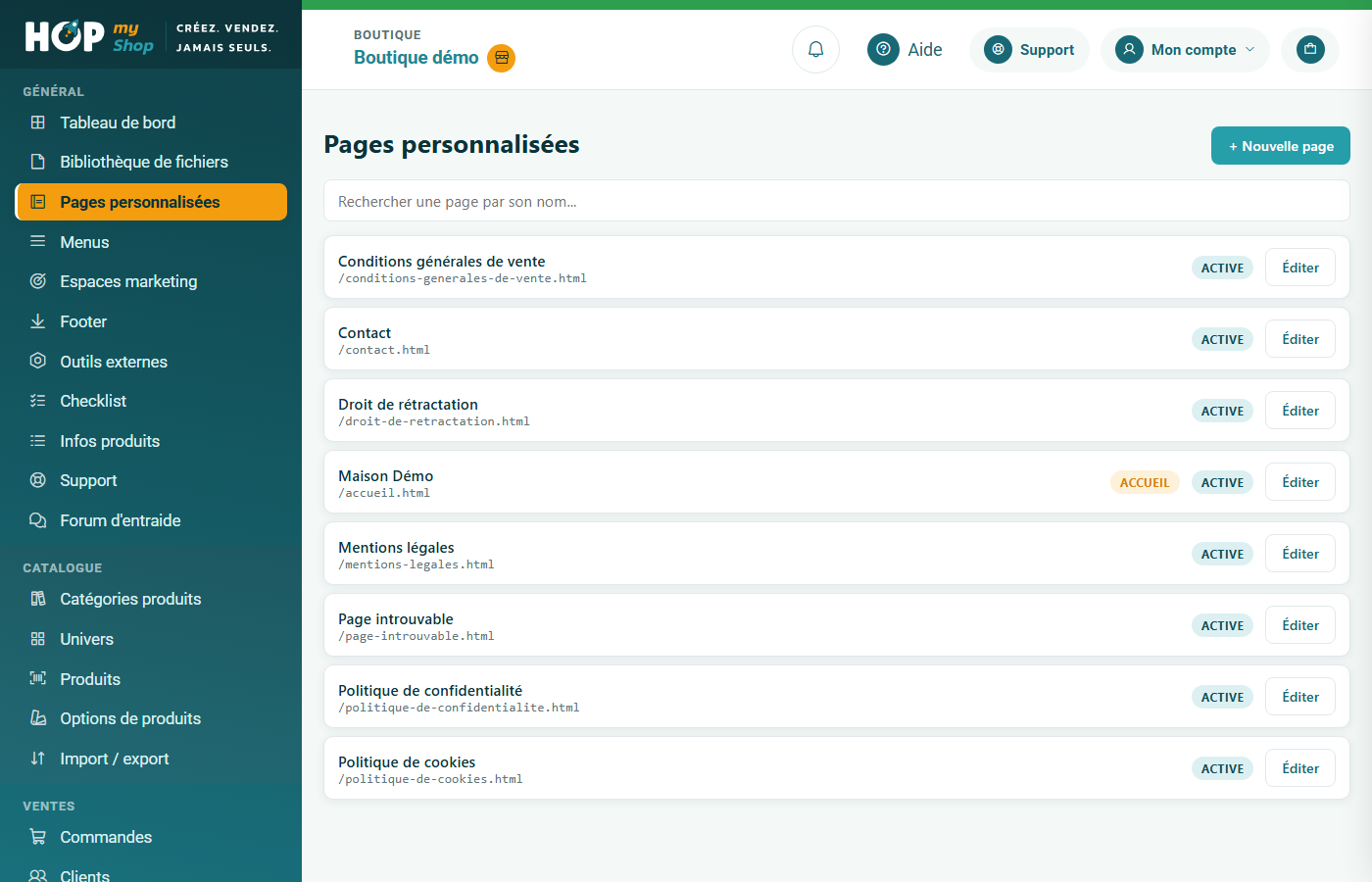
- Dans la liste, chaque page affiche son nom, son adresse (par exemple /mentions-legales.html), son rôle éventuel (« Accueil ») et son état (« Active »). Cliquez sur « Éditer » pour l'ouvrir, ou sur « + Nouvelle page » pour en créer une.
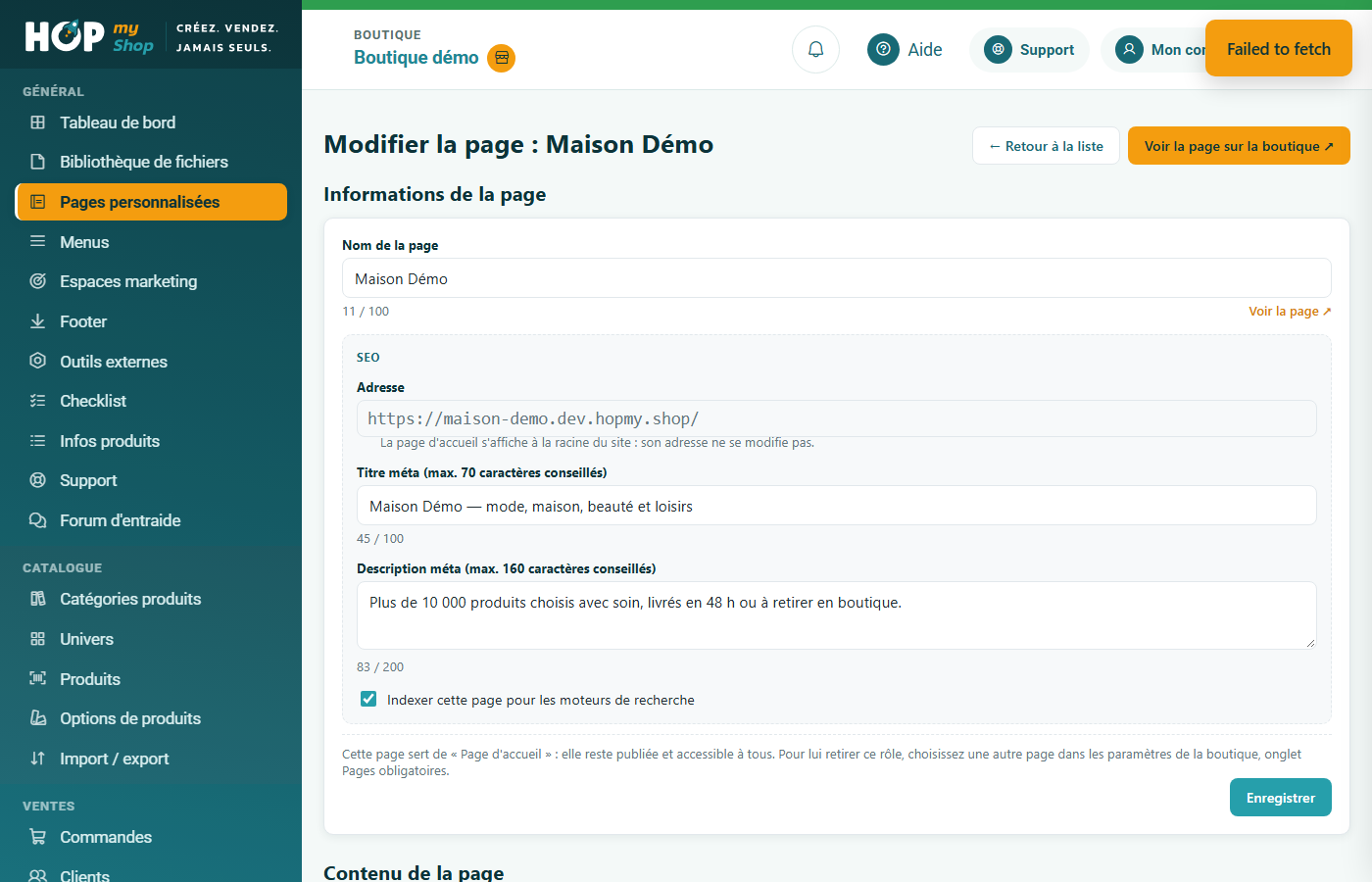
- Dans « Informations de la page », saisissez le « Nom de la page ». Si la boutique a plusieurs langues, des onglets permettent de renseigner chaque version.
- Dans le bloc « SEO » (référencement), l'adresse se génère automatiquement si vous la laissez vide. Renseignez le « Titre méta » (70 caractères conseillés) et la « Description méta » (160), textes repris par les moteurs de recherche, et cochez « Indexer cette page pour les moteurs de recherche ».
- Dans « Réglages », activez « Publier cette page sur votre boutique » ; cochez « Nécessite d'être connecté pour y accéder » pour une page réservée à vos clients. Cliquez sur « Créer la page » (ou « Enregistrer »).
- Descendez à « Contenu de la page » : « + Ajouter un bloc » propose un bloc vierge ou un modèle, puis « Ajouter un composant » insère un Texte, une Image, un Bouton, un Lien, un Slider, une Vidéo, un Tableau… « Aperçu » montre le rendu ordinateur, tablette et mobile. Le contenu a son propre bouton d'enregistrement.
Bon à savoir
- Une page ne se supprime pas : dépubliez-la pour la retirer de la boutique sans perdre ses réglages ni son contenu. Les pages qui tiennent un rôle obligatoire (accueil, page introuvable…) restent publiées ; pour en changer, passez par les paramètres de la boutique, onglet Pages obligatoires.
- La page d'accueil s'affiche à la racine du site : son adresse ne se modifie pas. La fin des adresses (.html ou /) est définie dans les réglages de la boutique.
- « Historique » conserve les 5 dernières versions enregistrées par langue ; « Restaurer » remplace le contenu en cours. Un brouillon non enregistré retrouvé sur votre appareil vous est proposé à la réouverture.
Ce tutoriel vous a-t-il aidé ?
Dans la même catégorie
Choisir le thème graphique de sa boutiqueParcourez le catalogue de thèmes, testez-les sur vos propres produits grâce à l'aperçu, puis appliquez celui qui donnera son style à toute votre boutique.Personnaliser les couleurs et les polices du thèmeAdaptez votre thème à votre marque sans coder : couleurs, polices, boutons et arrondis se règlent en quelques clics, avec un aperçu immédiat du résultat.Modifier le CSS de son thème (option avancée)Réservé aux connaisseurs : accédez aux fichiers de style de votre thème, modifiez-les avec un historique des versions, et importez un thème créé par un graphiste ou une IA.Organiser les menus de la boutiqueComposez le menu ordinateur et le menu mobile : liens vers vos pages, univers, produits ou blog, catégories déroulantes, et ordre réglé par glisser-déposer.Afficher un espace marketing sur sa boutiqueAjoutez un emplacement promotionnel comme la bannière principale, remplissez-le avec le constructeur de contenu, puis affichez-le ou masquez-le quand vous voulez.Composer le pied de page de la boutiqueLe footer apparaît au bas de toutes vos pages : ajoutez-y vos textes, images et liens, tout en gardant les liens légaux que la loi impose.