
Organiser les menus de la boutique
Mis à jour le 07/10/2026
Composez le menu ordinateur et le menu mobile : liens vers vos pages, univers, produits ou blog, catégories déroulantes, et ordre réglé par glisser-déposer.
L'écran « Gestion des menus » définit les liens et catégories affichés dans le menu ordinateur (horizontal) et le menu mobile (latéral) de votre boutique. C'est le premier repère de vos visiteurs : un menu clair les mène en deux clics à ce qu'ils cherchent.
Pas à pas
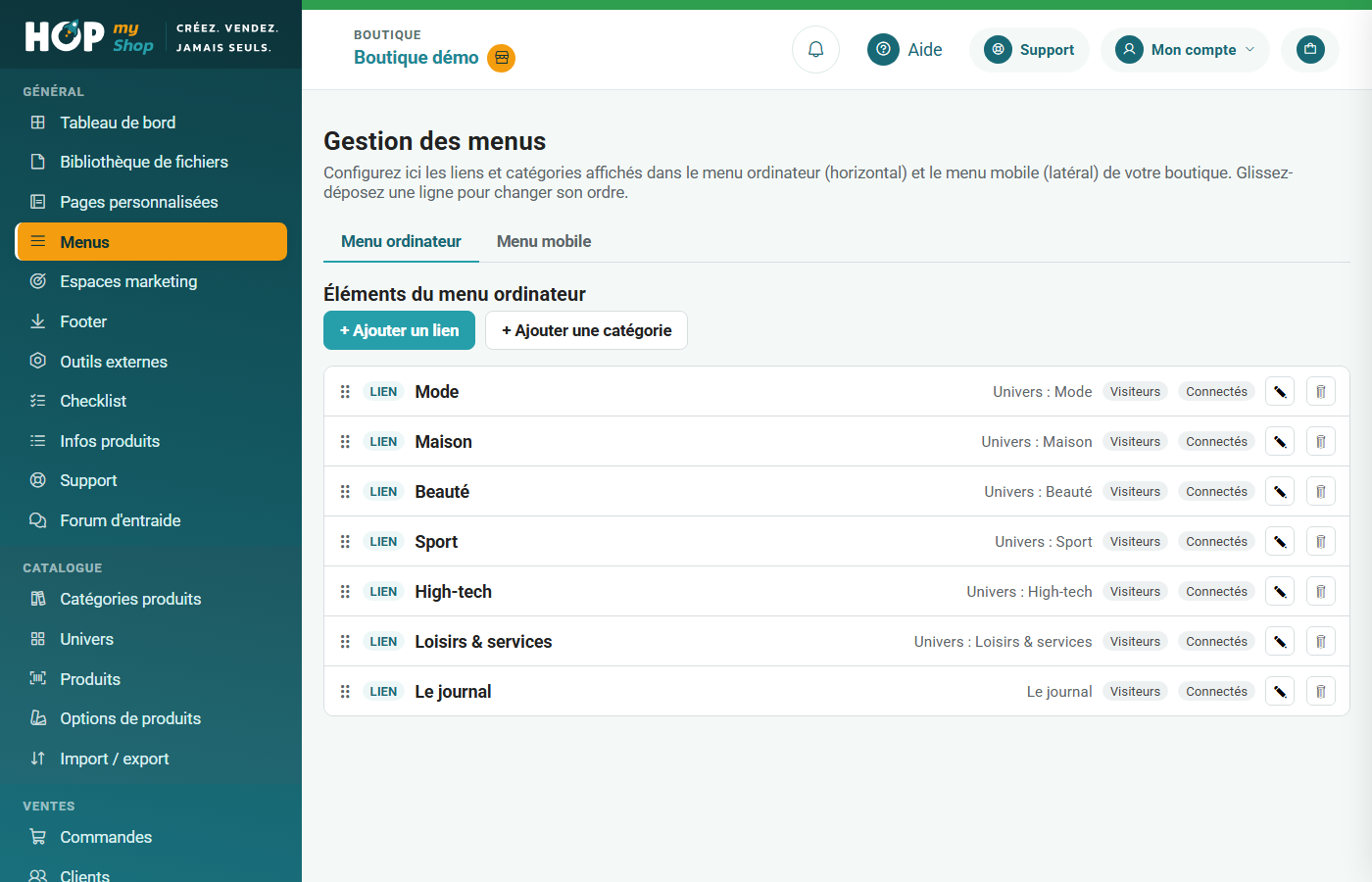
- Choisissez l'onglet « Menu ordinateur » ou « Menu mobile ». Chaque ligne indique le type (Lien ou catégorie), le libellé, la cible et à qui elle est visible (« Visiteurs », « Connectés »), avec un crayon pour modifier et une corbeille pour supprimer.
- « + Ajouter une catégorie » crée un groupe déroulant : saisissez son nom, une « Icône (affichée dans le menu mobile) », puis cochez « Visible pour les visiteurs non connectés », « Visible pour les clients connectés » et, si besoin, « Afficher aussi dans le menu mobile ».
- « + Ajouter un lien » : choisissez la « Catégorie parente » (ou « Aucune (lien de premier niveau) »), le « Type de cible » (Page personnalisée, Produit, Catégorie de produits, Univers, Article de blog, Catégorie de blog, Espace de blog, URL externe, Lien de déconnexion), puis la « Cible » elle-même.
- Pour un univers, cochez « Menu large : afficher les catégories de l'univers sous ce lien » si vous voulez un grand menu déroulant. Pour une URL externe, saisissez l'adresse complète ; l'option « nofollow » demande aux moteurs de recherche de ne pas suivre ce lien.
- Cliquez sur « Enregistrer », puis glissez-déposez les lignes par leur poignée pour changer leur ordre.
Bon à savoir
- Un lien ou une catégorie créé depuis le menu ordinateur se retrouve dans le menu mobile si vous cochez « Afficher aussi dans le menu mobile » : inutile de tout saisir deux fois.
- Le « Lien de déconnexion » pointe automatiquement vers l'adresse de votre boutique suivie de /?disconnect : aucune saisie nécessaire.
- La suppression d'une ligne est définitive ; une confirmation s'affiche dans la page avant d'agir.
Ce tutoriel vous a-t-il aidé ?
Dans la même catégorie
Choisir le thème graphique de sa boutiqueParcourez le catalogue de thèmes, testez-les sur vos propres produits grâce à l'aperçu, puis appliquez celui qui donnera son style à toute votre boutique.Personnaliser les couleurs et les polices du thèmeAdaptez votre thème à votre marque sans coder : couleurs, polices, boutons et arrondis se règlent en quelques clics, avec un aperçu immédiat du résultat.Modifier le CSS de son thème (option avancée)Réservé aux connaisseurs : accédez aux fichiers de style de votre thème, modifiez-les avec un historique des versions, et importez un thème créé par un graphiste ou une IA.Créer et publier une page personnaliséeAccueil, mentions légales, CGV ou page « Notre histoire » : créez vos pages, soignez leur référencement, composez leur contenu par blocs et publiez-les.Afficher un espace marketing sur sa boutiqueAjoutez un emplacement promotionnel comme la bannière principale, remplissez-le avec le constructeur de contenu, puis affichez-le ou masquez-le quand vous voulez.Composer le pied de page de la boutiqueLe footer apparaît au bas de toutes vos pages : ajoutez-y vos textes, images et liens, tout en gardant les liens légaux que la loi impose.