
Choisir le thème graphique de sa boutique
Mis à jour le 07/10/2026
Parcourez le catalogue de thèmes, testez-les sur vos propres produits grâce à l'aperçu, puis appliquez celui qui donnera son style à toute votre boutique.
L'écran « Choisir un thème » présente le catalogue des thèmes prêts à l'emploi : couleurs, polices, forme des boutons et mise en page de toutes vos pages. Votre boutique n'affiche qu'un seul thème à la fois, et c'est lui qui donne son allure à ce que voient vos visiteurs.
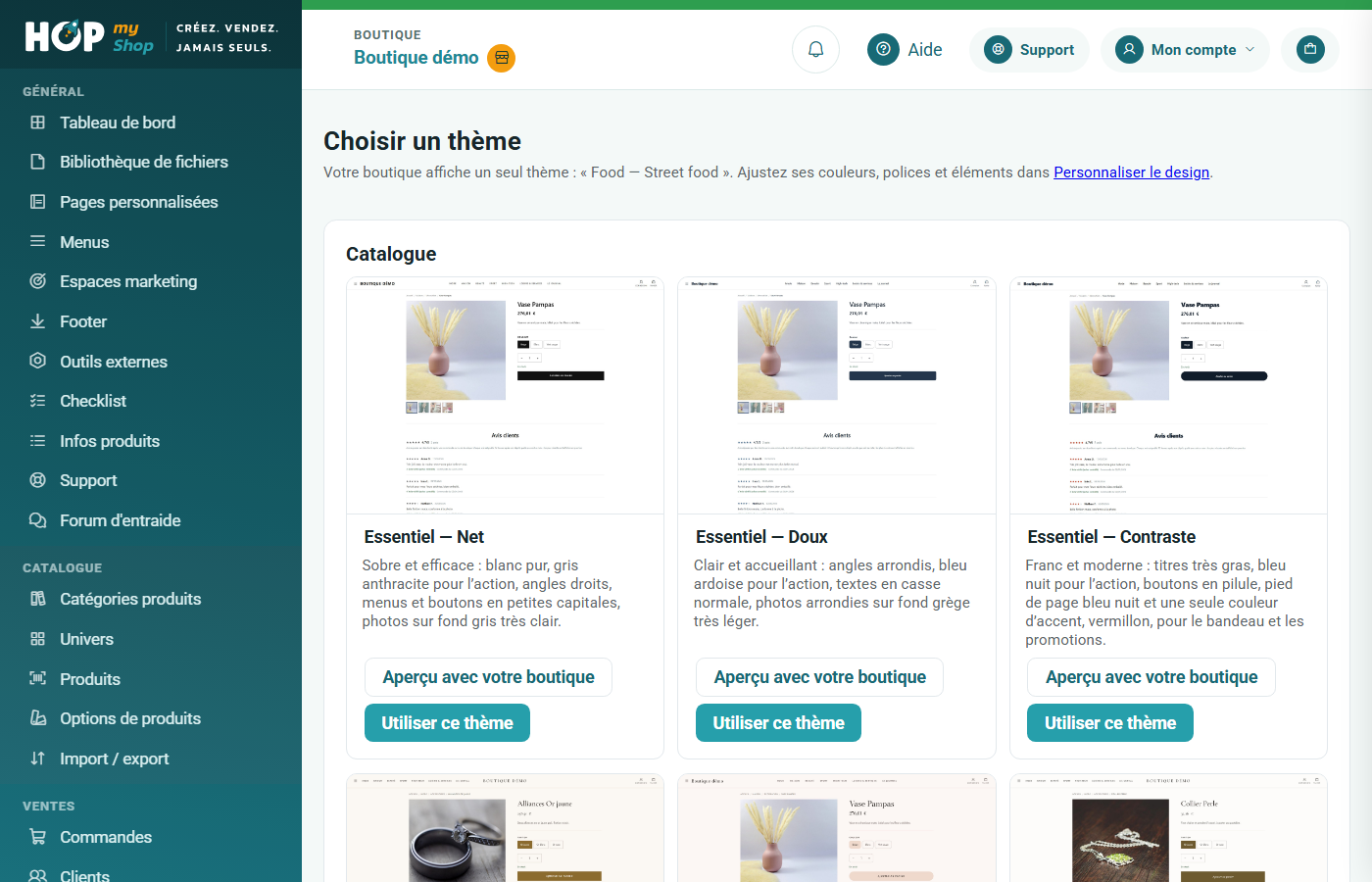
Pas à pas
- Parcourez le « Catalogue » : chaque carte montre une vignette, le nom du thème (par exemple « Essentiel — Net ») et une courte description de son style. Cliquez sur « Agrandir » pour voir la vignette en grand et passer d'un thème à l'autre avec les flèches.
- Cliquez sur « Aperçu avec votre boutique » : le thème s'ouvre dans un nouvel onglet, appliqué à vos propres produits et pages, sans rien changer pour vos visiteurs.
- Quand un thème vous convient, cliquez sur « Utiliser ce thème ».
- Lisez l'avertissement affiché dans la carte, puis cliquez sur « Confirmer » : les fichiers du nouveau thème remplacent ceux du thème en place. Le thème choisi porte désormais la mention « En ligne ».
- Cliquez sur « Personnaliser » pour ajuster ses couleurs, polices et éléments dans l'écran « Personnaliser le design ».
Bon à savoir
- Changer de thème supprime les personnalisations du thème précédent (couleurs, polices, éléments, CSS modifié). Le bouton « Réinstaller », proposé sur le thème en ligne, le remet lui aussi à son état d'origine.
- Le bloc « Thèmes importés » accueille les designs créés ailleurs (par un graphiste ou une IA) et importés depuis « CSS personnalisé ». Ils restent dans votre bibliothèque, hors ligne, jusqu'à ce que vous cliquiez sur « Activer » ; chacun occupe de la place dans votre espace de stockage.
- Si l'écran s'affiche en lecture seule, demandez au titulaire de la boutique de revoir votre rôle dans l'équipe.
Ce tutoriel vous a-t-il aidé ?
Dans la même catégorie
Personnaliser les couleurs et les polices du thèmeAdaptez votre thème à votre marque sans coder : couleurs, polices, boutons et arrondis se règlent en quelques clics, avec un aperçu immédiat du résultat.Modifier le CSS de son thème (option avancée)Réservé aux connaisseurs : accédez aux fichiers de style de votre thème, modifiez-les avec un historique des versions, et importez un thème créé par un graphiste ou une IA.Créer et publier une page personnaliséeAccueil, mentions légales, CGV ou page « Notre histoire » : créez vos pages, soignez leur référencement, composez leur contenu par blocs et publiez-les.Organiser les menus de la boutiqueComposez le menu ordinateur et le menu mobile : liens vers vos pages, univers, produits ou blog, catégories déroulantes, et ordre réglé par glisser-déposer.Afficher un espace marketing sur sa boutiqueAjoutez un emplacement promotionnel comme la bannière principale, remplissez-le avec le constructeur de contenu, puis affichez-le ou masquez-le quand vous voulez.Composer le pied de page de la boutiqueLe footer apparaît au bas de toutes vos pages : ajoutez-y vos textes, images et liens, tout en gardant les liens légaux que la loi impose.