
Composer le pied de page de la boutique
Mis à jour le 07/10/2026
Le footer apparaît au bas de toutes vos pages : ajoutez-y vos textes, images et liens, tout en gardant les liens légaux que la loi impose.
Le footer est le pied de page affiché au bas de toutes les pages de votre boutique. L'écran « Footer de la boutique » le compose avec le même constructeur de blocs que vos pages : coordonnées, réseaux sociaux, liens utiles, horaires…
Pas à pas
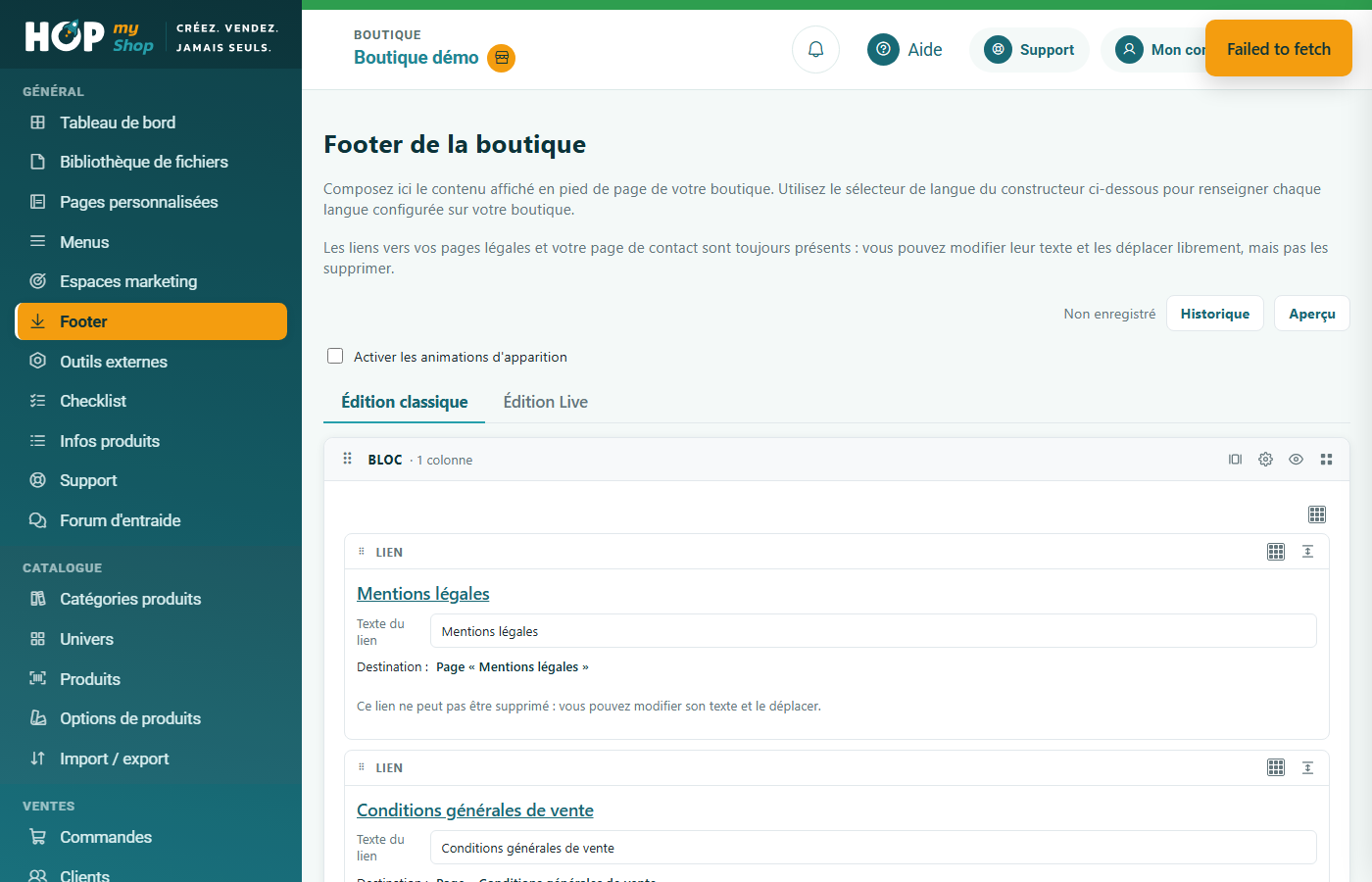
- À la première visite, l'écran indique « Aucun footer n'a encore été créé pour votre boutique » : cliquez sur « Créer le footer ». Le constructeur s'ouvre, déjà garni d'un bloc contenant les liens légaux (mentions légales, conditions générales de vente, droit de rétractation, politique de confidentialité, politique de cookies, contact).
- Survolez un bloc pour le modifier, le déplacer ou en ajouter un autre ; « + Ajouter un bloc » propose un « Bloc vierge » ou un modèle (« Modèles HopMyShop », « Mes modèles »).
- « Ajouter un composant » insère un Texte, une Image, un Lien, un Bouton, un Séparateur, un Tableau, un fichier à télécharger… Les liens légaux déjà présents peuvent être renommés et déplacés d'une colonne à l'autre.
- Utilisez le sélecteur de langue du constructeur pour renseigner chaque langue configurée sur la boutique ; « Aperçu » montre le rendu ordinateur, tablette et mobile.
- Enregistrez le contenu : le pied de page est mis à jour sur toutes les pages de la boutique.
Bon à savoir
- Les liens vers vos pages légales et votre page de contact sont toujours présents : vous pouvez modifier leur texte et les déplacer librement, mais pas les supprimer. Ces pages sont obligatoires pour vendre en ligne.
- Le footer est unique et commun à toutes les pages. Le contenu des pages légales elles-mêmes se modifie dans « Pages personnalisées ».
- « Historique » conserve les 5 dernières versions enregistrées par langue ; « Restaurer » remplace le contenu en cours, qui reste lui-même dans l'historique.
Ce tutoriel vous a-t-il aidé ?
Dans la même catégorie
Choisir le thème graphique de sa boutiqueParcourez le catalogue de thèmes, testez-les sur vos propres produits grâce à l'aperçu, puis appliquez celui qui donnera son style à toute votre boutique.Personnaliser les couleurs et les polices du thèmeAdaptez votre thème à votre marque sans coder : couleurs, polices, boutons et arrondis se règlent en quelques clics, avec un aperçu immédiat du résultat.Modifier le CSS de son thème (option avancée)Réservé aux connaisseurs : accédez aux fichiers de style de votre thème, modifiez-les avec un historique des versions, et importez un thème créé par un graphiste ou une IA.Créer et publier une page personnaliséeAccueil, mentions légales, CGV ou page « Notre histoire » : créez vos pages, soignez leur référencement, composez leur contenu par blocs et publiez-les.Organiser les menus de la boutiqueComposez le menu ordinateur et le menu mobile : liens vers vos pages, univers, produits ou blog, catégories déroulantes, et ordre réglé par glisser-déposer.Afficher un espace marketing sur sa boutiqueAjoutez un emplacement promotionnel comme la bannière principale, remplissez-le avec le constructeur de contenu, puis affichez-le ou masquez-le quand vous voulez.