
Lancer le blog de sa boutique
Mis à jour le 07/10/2026
Réglez votre blog, créez ses catégories et ses articles, choisissez le format des adresses et publiez : un blog bien tenu attire des visiteurs et des acheteurs.
L'écran « Blog » gère l'espace de contenu de votre boutique : ses réglages, ses catégories et ses articles. Un blog alimenté régulièrement (conseils, coulisses, tendances) fait venir des visiteurs par les moteurs de recherche et les met en confiance avant l'achat.
Pas à pas
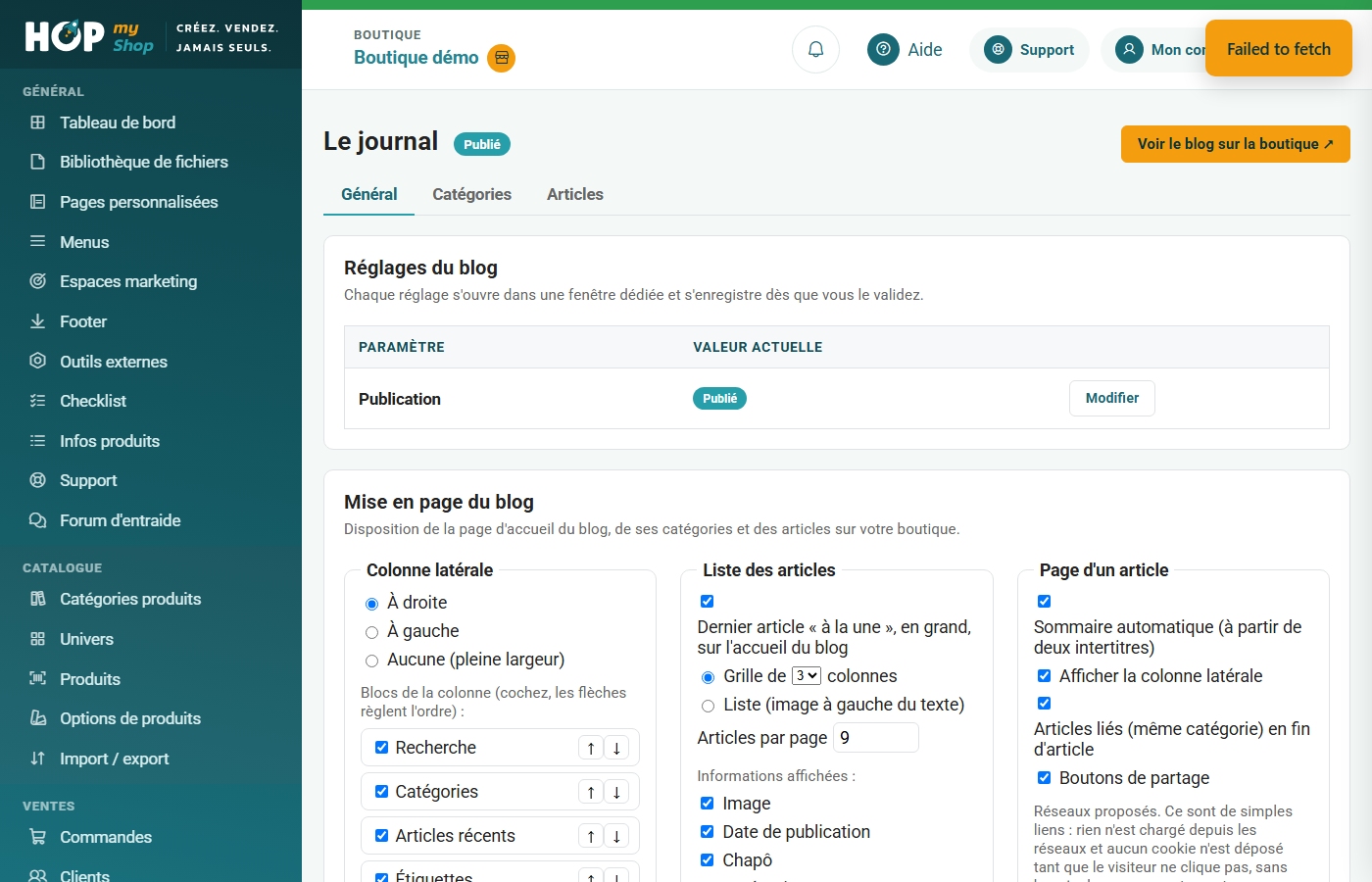
- Onglet « Général », bloc « Réglages du blog » : chaque réglage s'ouvre par « Modifier » et s'enregistre dès validation. « Publication » publie ou dépublie le blog. « Mise en page du blog » règle la colonne latérale (droite, gauche ou aucune) et ses blocs, la liste des articles (dernier article à la une, grille de 2 ou 3 colonnes, liste), les informations affichées et les boutons de partage.
- Bloc « Auteurs » : « + Ajouter un auteur » avec nom, fonction et présentation ; chaque article choisira le sien dans sa fiche.
- Bloc « Contenu » : nom du blog, descriptif affiché en tête, puis la partie « SEO » : cliquez sur une fin d'adresse pour la faire changer (.html, / ou aucune) et sur le début de l'adresse des articles pour y inclure ou non la catégorie. Renseignez titre et description meta, puis « Enregistrer le blog ».
- Onglet « Catégories » : « Nouvelle catégorie », avec nom, descriptif, image facultative (recadrée en carré), adresse et case « Rendre cette catégorie visible sur votre boutique ».
- Onglet « Articles » : « Nouvel article », saisissez le titre et l'adresse, puis « Créer l'article ». L'article s'ouvre en brouillon : rédigez-le, puis publiez-le depuis sa fiche. Les filtres par statut, catégorie et recherche aident à retrouver un article.
Bon à savoir
- Le nombre d'articles dépend de votre offre (brouillons compris) ; le bouton « Augmenter » relève le palier, « Mon abonnement » permet de le diminuer.
- Une catégorie reste masquée tant que vous ne la rendez pas visible, et ne peut plus être supprimée dès qu'un article lui est rattaché. Un blog publié ne peut plus être supprimé : dépubliez-le d'abord.
- Les boutons de partage sont de simples liens : aucun cookie n'est déposé tant que le visiteur ne clique pas, sans besoin de son consentement.
Ce tutoriel vous a-t-il aidé ?
Dans la même catégorie
Choisir le thème graphique de sa boutiqueParcourez le catalogue de thèmes, testez-les sur vos propres produits grâce à l'aperçu, puis appliquez celui qui donnera son style à toute votre boutique.Personnaliser les couleurs et les polices du thèmeAdaptez votre thème à votre marque sans coder : couleurs, polices, boutons et arrondis se règlent en quelques clics, avec un aperçu immédiat du résultat.Modifier le CSS de son thème (option avancée)Réservé aux connaisseurs : accédez aux fichiers de style de votre thème, modifiez-les avec un historique des versions, et importez un thème créé par un graphiste ou une IA.Créer et publier une page personnaliséeAccueil, mentions légales, CGV ou page « Notre histoire » : créez vos pages, soignez leur référencement, composez leur contenu par blocs et publiez-les.Organiser les menus de la boutiqueComposez le menu ordinateur et le menu mobile : liens vers vos pages, univers, produits ou blog, catégories déroulantes, et ordre réglé par glisser-déposer.Afficher un espace marketing sur sa boutiqueAjoutez un emplacement promotionnel comme la bannière principale, remplissez-le avec le constructeur de contenu, puis affichez-le ou masquez-le quand vous voulez.