
Importer ou exporter votre catalogue en masse
Mis à jour le 07/10/2026
Des dizaines ou des milliers de produits à créer ou à modifier ? Téléchargez le modèle, remplissez-le dans votre tableur et renvoyez-le : tout est contrôlé avant d'être importé.
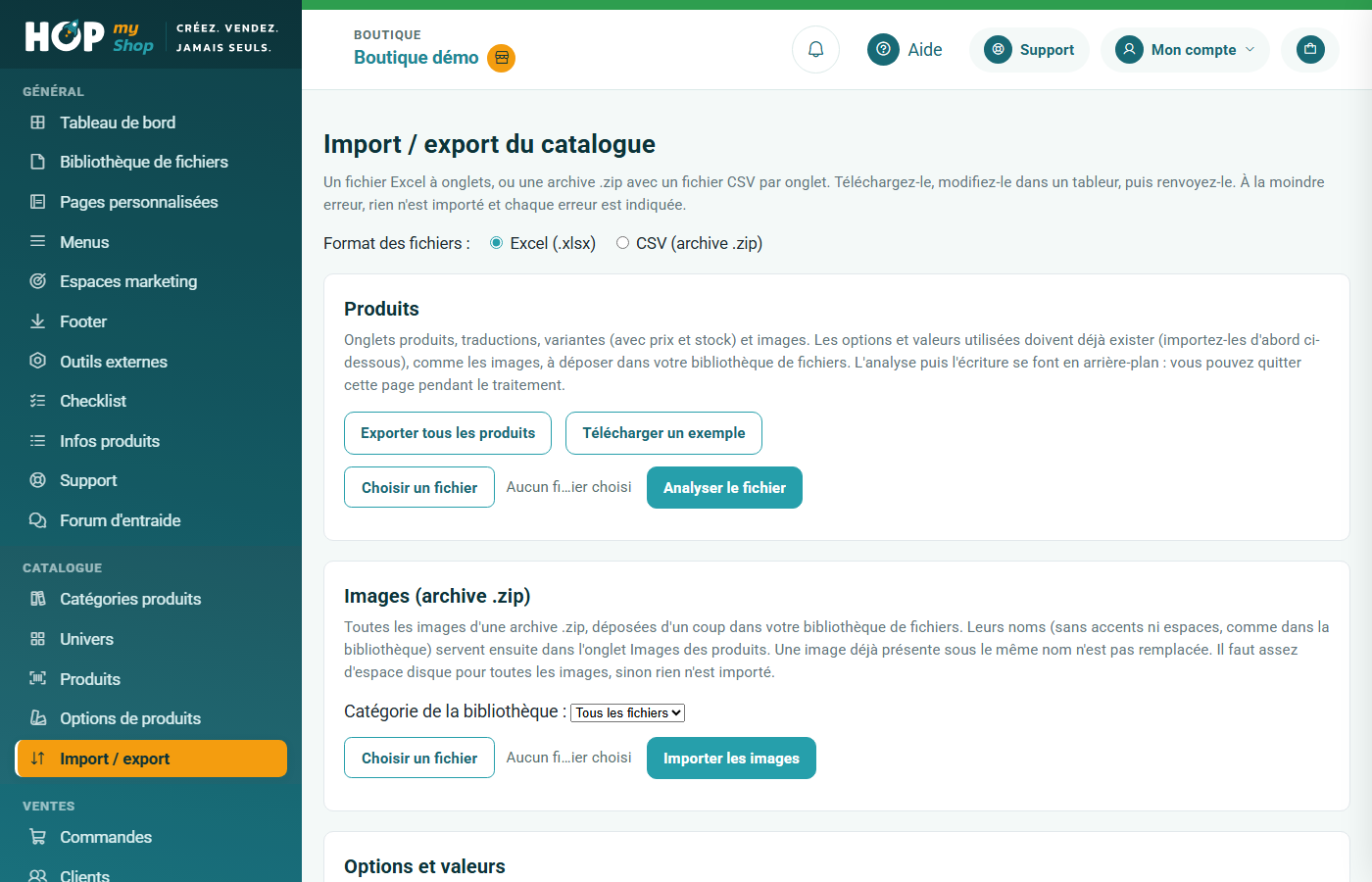
L'écran « Import / export » sert à travailler votre catalogue en masse plutôt que fiche par fiche : vous téléchargez un fichier Excel à onglets (ou une archive .zip de fichiers CSV), vous le modifiez dans un tableur, puis vous le renvoyez. Le même fichier sert à l'export et à l'import.
Pas à pas
- Choisissez le « Format des fichiers » : « Excel (.xlsx) » ou « CSV (archive .zip) ».
- Commencez par les options : dans « Options et valeurs », cliquez sur « Télécharger le modèle » (ou « Exporter les options et valeurs »), complétez les onglets Options et Valeurs, puis cliquez sur « Importer ». Un import de produits refuse toute option qui n'existe pas encore (voir Remplir le fichier d'import des options de produit).
- Déposez vos photos : dans « Images », choisissez la « Catégorie de la bibliothèque », cliquez sur « Choisir un dossier » ou « Choisir des images », puis sur « Importer les images ». Pas besoin d'archive .zip : les images partent une à une, 5 000 images et 2 Go au plus par envoi. Leurs noms de fichier serviront dans l'onglet Images des produits.
- Décrivez vos images : dans « Textes alternatifs des images », cliquez sur « Exporter les textes alternatifs ». Le fichier compte une ligne par image de votre bibliothèque et une colonne par langue : écrivez pour chaque image une phrase courte qui la décrit (par exemple « Tasse en grès bleu, vue de profil »), 200 caractères au plus, puis renvoyez le fichier avec « Importer ». Seuls les textes changés sont enregistrés, une cellule vidée efface le texte, et une image se désigne par son identifiant ou par son nom de fichier (tasse-bleue.jpg). Ces textes sont lus par les lecteurs d'écran et par les moteurs de recherche (voir Images et textes alternatifs : référencement et accessibilité).
- Dans « Produits », cliquez sur « Télécharger le modèle » (boutique vide), « Télécharger un exemple » ou « Exporter tous les produits ». Remplissez les onglets Produits, Traductions, Variantes (prix, stock, références) et Images. L'onglet « Aide à l'import » décrit chaque colonne et donne, en bas, les listes de choix : les valeurs acceptées, proposées en listes déroulantes dans Excel. Le détail est dans Remplir le fichier d'import du catalogue, colonne par colonne.
- Sélectionnez votre fichier et cliquez sur « Analyser le fichier ». Un fichier d'1 Mo au plus est analysé aussitôt ; un plus gros l'est en arrière-plan, et vous pouvez quitter la page.
- Lisez le rapport : en cas d'erreur, corrigez les cellules indiquées et renvoyez le fichier ; sinon, un récapitulatif des créations et mises à jour vous est présenté avant l'écriture.
Bon à savoir
- Tout ou rien : la moindre erreur sur une seule cellule bloque l'import entier, rien n'est écrit. Chaque erreur indique l'onglet, la ligne, la colonne, la valeur trouvée et une explication ; en Excel, les cellules fautives sont surlignées avec un commentaire.
- Une ligne qui porte un identifiant technique met à jour le produit, une ligne sans identifiant en crée un. Une ligne absente ne supprime rien, et seules les colonnes présentes sont modifiées.
- Un produit modifié sur le site après l'export est signalé avant l'import : l'import n'écrase ces modifications que si vous le confirmez. Dans le doute, réexportez avant de retravailler un fichier ancien.
Ce tutoriel vous a-t-il aidé ?
Dans la même catégorie
Créer une catégorie de produitsLes catégories rangent vos produits en rayons : créez la vôtre, donnez-lui un nom et une adresse, soignez son référencement et activez-la.Regrouper vos catégories en universUn univers rassemble plusieurs catégories (Maison, Mode, Sport…) sur une page dédiée et dans un menu large : découvrez quand l'utiliser et comment le créer.Créer votre premier produitNom, catégorie, type, prix, stock, image principale : les six réglages indispensables pour mettre un premier produit en vente.Enrichir une fiche produitPhotos, déclinaisons, référencement, descriptions et informations réglementaires : faites le tour des onglets de la fiche produit pour la rendre complète et convaincante.Créer des options de produit (taille, couleur…)Taille, couleur, contenance : définissez une fois vos options et leurs valeurs, puis proposez-les sur autant de produits que vous voulez.Proposer des créneaux de réservationAteliers, rendez-vous, billets d'accès : ouvrez des créneaux horaires, uniques ou répétés, avec un nombre de places par date, et suivez les inscrits.