
Créer une catégorie de produits
Mis à jour le 07/10/2026
Les catégories rangent vos produits en rayons : créez la vôtre, donnez-lui un nom et une adresse, soignez son référencement et activez-la.
Une catégorie est un rayon de votre boutique : chaque produit doit appartenir à l'une d'elles, et chaque catégorie a sa propre page sur votre site. C'est la première chose à créer avant d'ajouter un produit.
Pas à pas
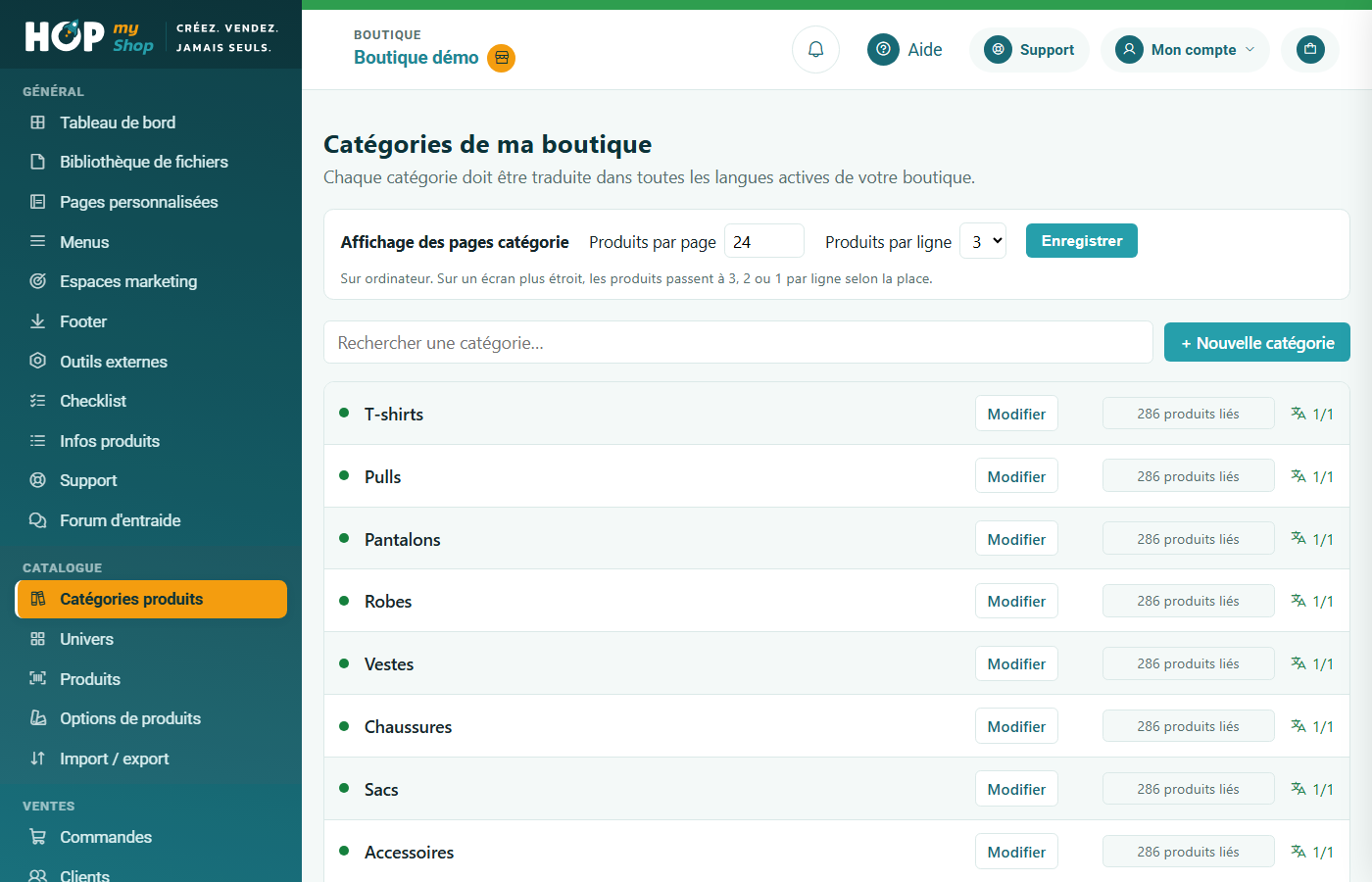
- Dans le menu Catalogue, ouvrez « Catégories produits », puis cliquez sur « + Nouvelle catégorie ».
- Saisissez le « Nom de la catégorie » et son « Slug » : c'est la fin de l'adresse de la page (lettres minuscules, chiffres et tirets uniquement). Cliquez sur « Créer la catégorie ».
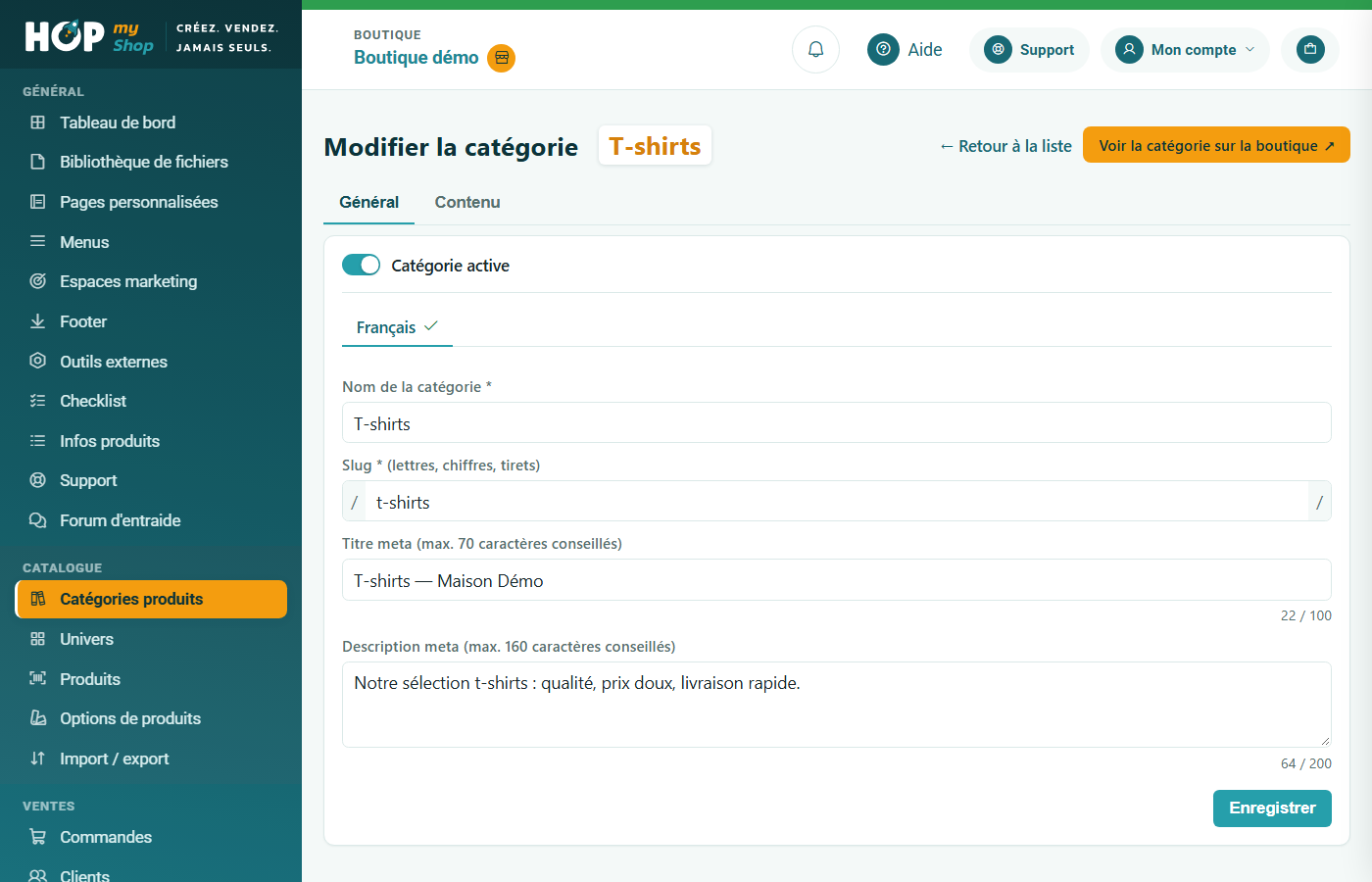
- La fiche s'ouvre sur l'onglet « Général ». Si votre boutique a plusieurs langues, un onglet par langue apparaît : complétez le nom et le slug dans chacune.
- Renseignez le « Titre meta » (70 caractères conseillés) et la « Description meta » (160 caractères conseillés) : ce sont le titre et le résumé affichés par les moteurs de recherche.
- Activez l'interrupteur « Catégorie active », puis cliquez sur « Enregistrer ».
- Vérifiez le résultat avec « Voir la catégorie sur la boutique », en haut de la fiche.
Bon à savoir
- Au moins une langue doit être activée dans « Langues de ma boutique » avant de créer une catégorie, et chaque catégorie doit être traduite dans toutes les langues actives : un compteur dans la liste indique le nombre de langues entièrement traduites.
- L'onglet « Contenu » permet d'ajouter du texte, des images ou des tableaux en haut de la page de la catégorie, grâce au constructeur de blocs.
- En haut de la liste, « Produits par page » et « Produits par ligne » règlent l'affichage de toutes vos pages catégorie. La suppression d'une catégorie efface aussi ses traductions et son contenu, sans retour possible.
Ce tutoriel vous a-t-il aidé ?
Dans la même catégorie
Regrouper vos catégories en universUn univers rassemble plusieurs catégories (Maison, Mode, Sport…) sur une page dédiée et dans un menu large : découvrez quand l'utiliser et comment le créer.Créer votre premier produitNom, catégorie, type, prix, stock, image principale : les six réglages indispensables pour mettre un premier produit en vente.Enrichir une fiche produitPhotos, déclinaisons, référencement, descriptions et informations réglementaires : faites le tour des onglets de la fiche produit pour la rendre complète et convaincante.Créer des options de produit (taille, couleur…)Taille, couleur, contenance : définissez une fois vos options et leurs valeurs, puis proposez-les sur autant de produits que vous voulez.Importer ou exporter votre catalogue en masseDes dizaines ou des milliers de produits à créer ou à modifier ? Téléchargez le modèle, remplissez-le dans votre tableur et renvoyez-le : tout est contrôlé avant d'être importé.Proposer des créneaux de réservationAteliers, rendez-vous, billets d'accès : ouvrez des créneaux horaires, uniques ou répétés, avec un nombre de places par date, et suivez les inscrits.