
Regrouper vos catégories en univers
Mis à jour le 07/10/2026
Un univers rassemble plusieurs catégories (Maison, Mode, Sport…) sur une page dédiée et dans un menu large : découvrez quand l'utiliser et comment le créer.
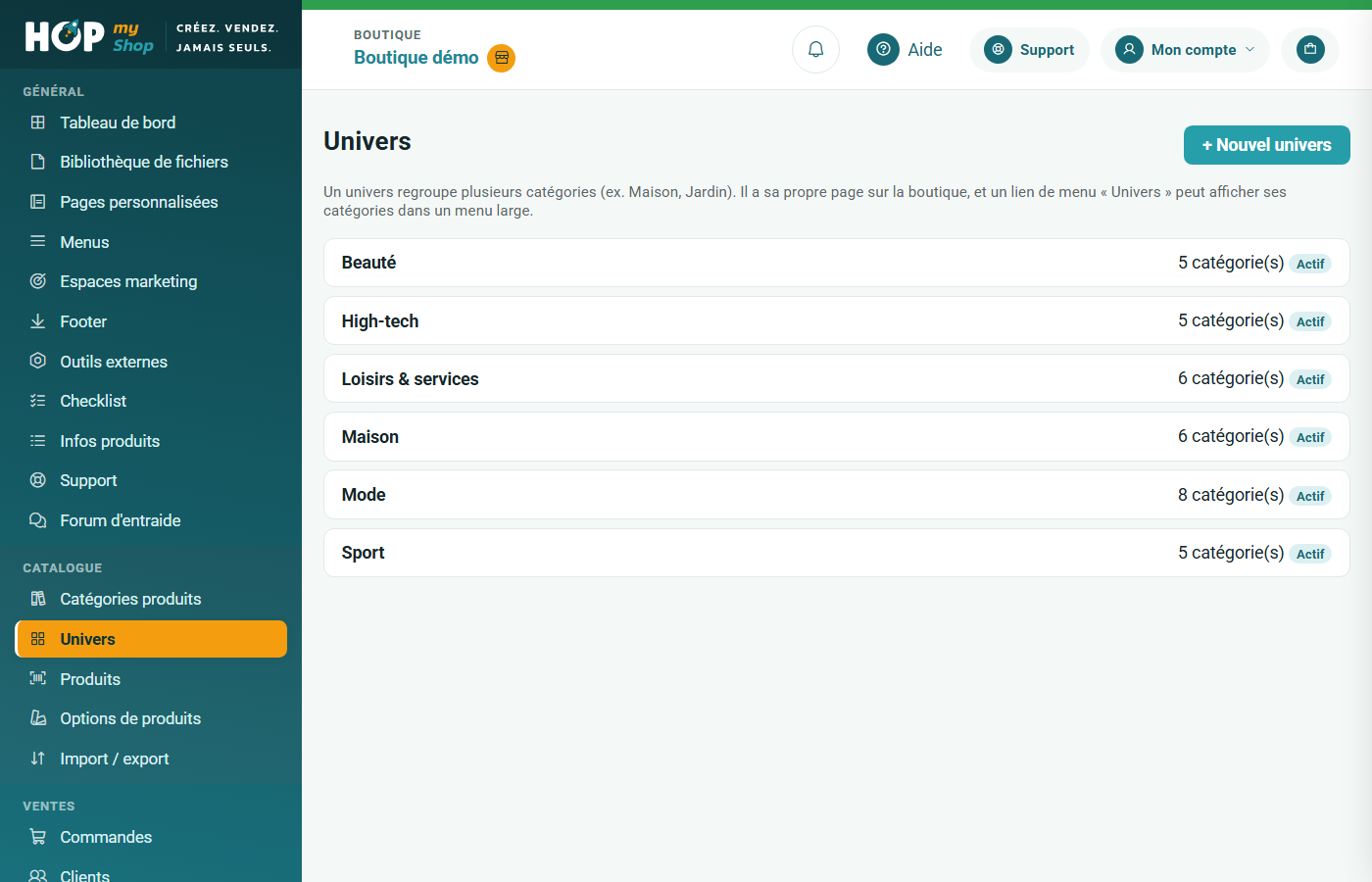
Quand votre boutique compte beaucoup de catégories, les univers ajoutent un étage de rangement : un univers regroupe plusieurs catégories (par exemple Maison, Jardin), possède sa propre page sur la boutique, et un lien de menu « Univers » peut afficher ses catégories dans un menu large. C'est une fonctionnalité facultative, utile dès qu'un simple menu de catégories devient trop long.
Pas à pas
- Activez d'abord la fonctionnalité : dans les paramètres de la boutique, onglet des fonctionnalités, allumez l'interrupteur « Univers ». Sans cela, l'écran l'indique et ne permet aucune action.
- Dans le menu Catalogue, ouvrez « Univers », puis cliquez sur « + Nouvel univers ».
- Dans « Informations », saisissez le « Nom » de l'univers pour chaque langue de la boutique. Le « Slug » (fin de l'adresse de la page) peut rester vide : il est créé à partir du nom.
- Complétez si vous le souhaitez le « Titre meta » et la « Description meta », puis cliquez sur « Enregistrer ».
- Dans « Catégories de l'univers », cochez les catégories à regrouper et réglez leur ordre avec les flèches, puis cliquez sur « Enregistrer les catégories ».
- Laissez « Univers actif (visible sur la boutique) » coché pour que la page soit accessible à vos clients.
Bon à savoir
- Une catégorie peut appartenir à plusieurs univers ; l'ordre choisi est celui de la page de l'univers et du menu large.
- L'adresse d'un univers suit le format des catégories de votre boutique, qui se règle dans ses paramètres.
- Supprimer un univers ne touche ni ses catégories ni leurs produits : seuls les liens de menu qui pointaient vers lui sont retirés.
Ce tutoriel vous a-t-il aidé ?
Dans la même catégorie
Créer une catégorie de produitsLes catégories rangent vos produits en rayons : créez la vôtre, donnez-lui un nom et une adresse, soignez son référencement et activez-la.Créer votre premier produitNom, catégorie, type, prix, stock, image principale : les six réglages indispensables pour mettre un premier produit en vente.Enrichir une fiche produitPhotos, déclinaisons, référencement, descriptions et informations réglementaires : faites le tour des onglets de la fiche produit pour la rendre complète et convaincante.Créer des options de produit (taille, couleur…)Taille, couleur, contenance : définissez une fois vos options et leurs valeurs, puis proposez-les sur autant de produits que vous voulez.Importer ou exporter votre catalogue en masseDes dizaines ou des milliers de produits à créer ou à modifier ? Téléchargez le modèle, remplissez-le dans votre tableur et renvoyez-le : tout est contrôlé avant d'être importé.Proposer des créneaux de réservationAteliers, rendez-vous, billets d'accès : ouvrez des créneaux horaires, uniques ou répétés, avec un nombre de places par date, et suivez les inscrits.