
Enrichir une fiche produit
Mis à jour le 07/10/2026
Photos, déclinaisons, référencement, descriptions et informations réglementaires : faites le tour des onglets de la fiche produit pour la rendre complète et convaincante.
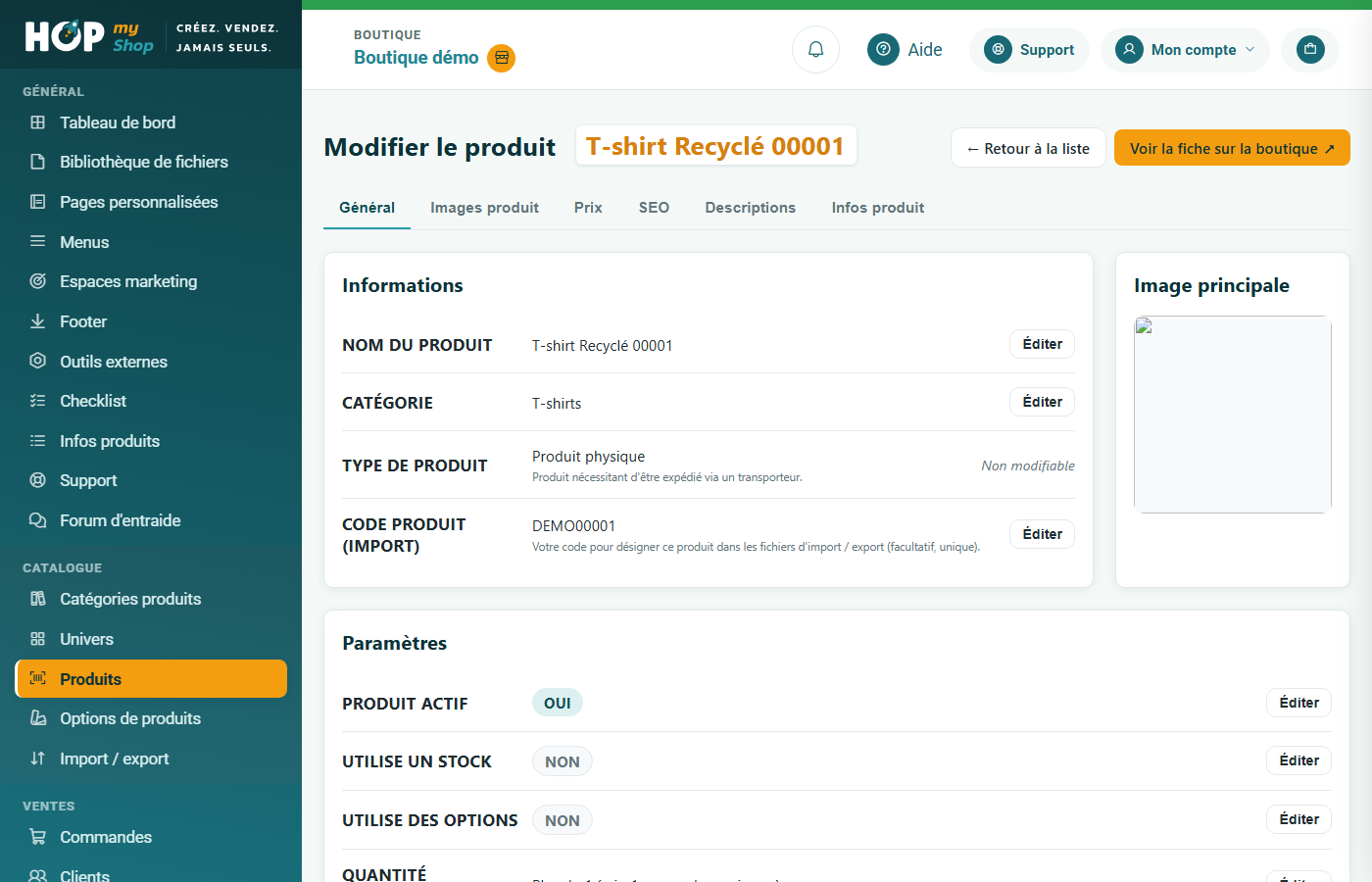
Une fois le produit créé, sa fiche se complète onglet par onglet. Chaque information se modifie à sa place, avec un bouton « Éditer » puis « Valider ».
Pas à pas
- Onglet « Images produit » : ajoutez vos photos avec « + Ajouter une image » (elles viennent de votre bibliothèque de fichiers). La première de la liste est l'image principale ; glissez une image pour changer l'ordre, l'enregistrement est automatique.
- Déclinaisons : dans « Général », passez « Utilise des options » à OUI. L'onglet « Options » apparaît : recherchez et sélectionnez une option (taille, couleur…), puis cliquez sur « Enregistrer les options ». Les combinaisons sont calculées automatiquement.
- Onglet « Prix » : un prix hors taxes par combinaison, avec remise facultative. « Appliquer un prix à toutes les combinaisons » évite de les saisir une à une ; même raccourci dans l'onglet « Stock ».
- Onglet « SEO » : vérifiez le « Slug » (fin de l'adresse de la page), le « Titre méta » et la « Description méta », et laissez l'indexation à OUI pour apparaître dans les moteurs de recherche.
- Onglet « Descriptions » : rédigez la « Description courte », puis composez la « Description longue » avec « + Ajouter un bloc » (texte, images, tableaux, vidéo…).
- Onglet « Infos produit » : cliquez sur « Ajouter » pour rattacher une liste d'informations (composition, avertissements…), renseignez ses valeurs et cliquez sur « Enregistrer les informations ».
Bon à savoir
- Les options et leurs valeurs se créent d'abord dans l'écran « Options de produits » ; la fiche ne fait que les choisir. Avec « Stock unique », une seule quantité vaut pour toutes les combinaisons.
- L'onglet « Prix » affiche le « Prix le plus bas sur 30 jours » et l'« Historique des prix » : c'est le prix de référence à barrer quand vous annoncez une réduction.
- Les références (SKU, EAN/GTIN) se renseignent dans « Général », section « Références », par combinaison si le produit a des options.
Ce tutoriel vous a-t-il aidé ?
Dans la même catégorie
Créer une catégorie de produitsLes catégories rangent vos produits en rayons : créez la vôtre, donnez-lui un nom et une adresse, soignez son référencement et activez-la.Regrouper vos catégories en universUn univers rassemble plusieurs catégories (Maison, Mode, Sport…) sur une page dédiée et dans un menu large : découvrez quand l'utiliser et comment le créer.Créer votre premier produitNom, catégorie, type, prix, stock, image principale : les six réglages indispensables pour mettre un premier produit en vente.Créer des options de produit (taille, couleur…)Taille, couleur, contenance : définissez une fois vos options et leurs valeurs, puis proposez-les sur autant de produits que vous voulez.Importer ou exporter votre catalogue en masseDes dizaines ou des milliers de produits à créer ou à modifier ? Téléchargez le modèle, remplissez-le dans votre tableur et renvoyez-le : tout est contrôlé avant d'être importé.Proposer des créneaux de réservationAteliers, rendez-vous, billets d'accès : ouvrez des créneaux horaires, uniques ou répétés, avec un nombre de places par date, et suivez les inscrits.